
Antes de baixar Verity Mod
A verificação de atualização de 16 de agosto de 2026 encontrou a página de arquivo 8647355 da CurseForge, indicada como v6.0.0-beta.5 para Minecraft 1.20.1 Forge. Use a página oficial e confirme o nome exato antes de instalar.
Não use EXE, APK ou arquivo desconhecido e faça backup.
- Confirme o ID e a data do registro do Modrinth
- Compare o rótulo da API e o nome do arquivo principal
- Combine Minecraft 1.20.1 com o loader Forge
- Use um perfil limpo e faça backup do mundo
- Rejeite EXE, APK, pedidos de senha e mirrors sem relação
Instalar Verity Mod na Edição Java
As instruções exigem um JAR compilado que corresponda ao carregador e à versão documentados.
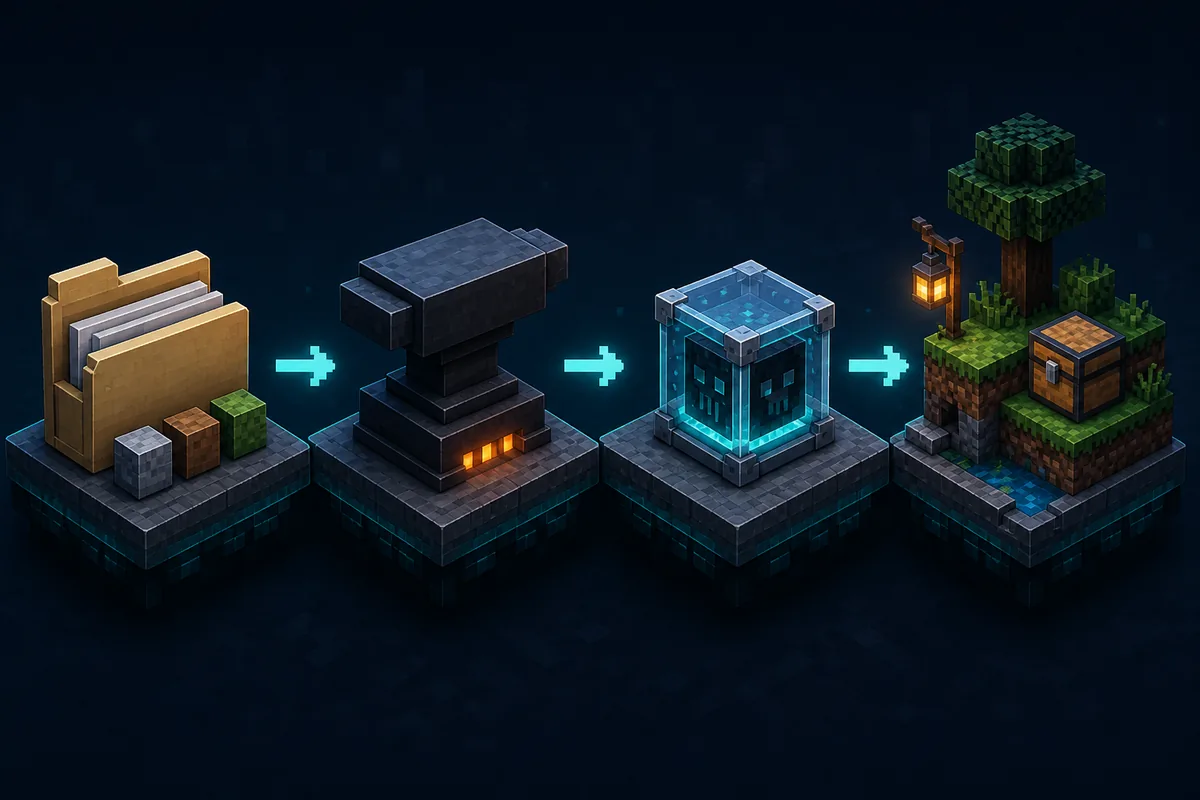
- 1
Instalar o carregador exigido
Baixe Forge, Fabric ou NeoForge do site oficial e crie o perfil correspondente.
- 2
Executar o perfil uma vez
Inicie e feche Minecraft para criar pastas e configuração.
- 3
Colocar o JAR em mods
Mova o JAR verificado para mods sem extrair.
- 4
Adicionar dependências documentadas
Instale apenas bibliotecas ou chat de voz citados pelo mesmo projeto.
- 5
Iniciar mundo de teste
Confira a tela Mods e crie um mundo temporário antes de abrir um save valioso.
Instalar um futuro complemento Bedrock
Um porte Bedrock real chega como MCADDON ou MCPACK, não como JAR, EXE ou APK.
- 1
Abrir o pacote
Abra o MCADDON verificado com Minecraft.
- 2
Aguardar confirmação
Minecraft deve informar se recursos e comportamento foram importados.
- 3
Ativar os packs
Edite um mundo com backup e habilite todos os packs exigidos.
- 4
Ativar somente experimentos indicados
Use opções experimentais apenas quando a documentação exigir.
Corrigir erros comuns de instalação
Um mod ausente geralmente significa perfil ou pasta errada. Uma falha ao iniciar costuma ser carregador, dependência, Java ou Minecraft incompatível. Falha no MCADDON normalmente indica pacote inválido, incompleto ou de outra versão.
| Problema | Causa provável | Ação |
|---|---|---|
| JAR não aparece | Carregador ou perfil errado | Verificar perfil e pasta mods |
| Falha ao iniciar | Versão ou dependência incompatível | Ler latest.log e requisitos |
| MCADDON falha | Pacote inválido ou Java | Não renomear; achar build Bedrock real |
| Pedido de microfone | Voz ou build suspeita | Verificar dependência e negar se não explicado |
Segurança de microfone, rede e conta
Um mod do Minecraft não precisa da senha Microsoft. Voz pode exigir microfone por mod documentado e inteligência artificial pode fazer pedidos de rede. O projeto deve declarar as capacidades nas dependências ou no código.
Não cole chaves de API sem entender qual serviço externo as recebe. Use chaves restritas e nunca reutilize senhas de conta.
Escolher o arquivo antes de instalar Verity Mod
Confirme que a página descreve a mesma edição e carregador. Java precisa de JAR compilado para versão específica de Forge, Fabric ou NeoForge. Bedrock precisa de MCADDON ou MCPACK próprio. ZIP genérico pode conter código, e EXE ou APK não substitui normalmente nenhum formato.
Compare nome, tamanho, versão, data e soma com o registro do criador. Sem página de lançamento, descubra se está vendo código de desenvolvimento e não artefato jogável. Não siga tutorial que muda silenciosamente o download para espelho sem relação.
Crie perfil dedicado antes de instalar. Ele mantém carregador, dependências, configuração, logs e saves longe do jogo principal. O isolamento facilita diagnosticar falhas e remover uma build com comportamento diferente da documentação.
Fazer backup e testar após instalar
Backup é essencial para mod de terror que possa criar entidades, alterar regras, mover jogadores, mudar inventários ou executar eventos. Copie ou exporte antes do primeiro início. Sincronização em nuvem não substitui backup intencional, pois um save alterado pode sincronizar antes de você notar.
Após instalar Verity Mod, abra mundo temporário sem mods opcionais. Confirme nome e versão no carregador. Teste movimento, salvamento, recarga e comportamento documentado. Veja latest.log para dependências ausentes, falhas de rede, erros repetidos ou acesso inesperado a arquivos.
No multijogador use servidor privado de teste. Combine versões do servidor e cliente e informe participantes sobre voz ou dados. Se a build exige instalação nos dois lados, teste apenas do cliente não comprova compatibilidade.
Atualizar ou remover Verity Mod
Para atualizar com segurança, leia alterações e faça novo backup. Feche Minecraft, remova o artefato antigo quando instruído, adicione o novo e mantenha carregador e dependências alinhados. Não deixe versões múltiplas salvo suporte explícito.
Para remover teste, feche o jogo e retire o JAR ou desative packs Bedrock. Guarde cópia do mundo até saber se entidades ou dados foram salvos. Remover conteúdo pode deixar blocos, entidades ou referências ausentes; volte ao backup se as notas alertarem alterações permanentes.
Configuração e cache podem permanecer. Normalmente são inofensivos, mas apague apenas arquivos claramente do projeto. Não use limpadores de registro ou desinstaladores desconhecidos para JAR ou complemento.
Guarde notas originais com o backup para reconstruir o ambiente. Exportação do launcher com carregador e dependências é mais útil do que lembrar apenas a versão Minecraft.
Testar novamente após atualização
Após atualizar, repita o teste em mundo temporário antes de abrir o save principal. Confirme migração de configurações, dependências correspondentes e apenas um artefato Verity no carregador. Se o comportamento mudar, restaure perfil e mundo exportados em vez de iniciar repetidamente o save afetado. Compare o novo latest.log com o registro da versão anterior e verifique se surgiram avisos de configuração, rede ou carregamento de classes. Teste salvar, sair e entrar novamente antes de considerar a atualização estável. No Bedrock, confirme que o mundo referencia os novos packs e não duplicatas antigas. No multijogador, atualize servidor e clientes juntos, avise os participantes e mantenha a versão anterior pronta para uma reversão controlada. Registre o resultado de cada etapa e não apague o artefato anterior até confirmar que a nova versão abre, salva e fecha sem erros repetidos. Faça também uma cópia final do perfil estável e anote a data do teste.
Perguntas sobre instalar Verity Mod
Onde fica a pasta de mods do Minecraft no Windows?
Use a pasta mods do perfil depois de instalar o loader e a versão exatos. Comece com um perfil limpo e guarde nele os dados do arquivo atual do Modrinth.
Como instalar Verity Mod no Java?
A verificação de atualização de 16 de agosto de 2026 encontrou a página de arquivo 8647355 da CurseForge, indicada como v6.0.0-beta.5 para Minecraft 1.20.1 Forge. Use a página oficial e confirme o nome exato antes de instalar.
Como instalar Verity Mod no Bedrock?
Arquivos JAR Java não são instalados no Bedrock. Use um MCADDON ou MCPACK verificado de um projeto Bedrock rastreável, importe pelo Minecraft e ative os pacotes necessários.
Devo extrair um JAR do Verity Mod?
Não. Mantenha o JAR Java verificado intacto na pasta mods do perfil correspondente.
Posso instalar Verity com Eaglercraft?
JARs comuns de Forge e Fabric não são automaticamente compatíveis com Eaglercraft. Use somente uma build desenvolvida e documentada para essa plataforma.