
Vor dem Verity Mod Download
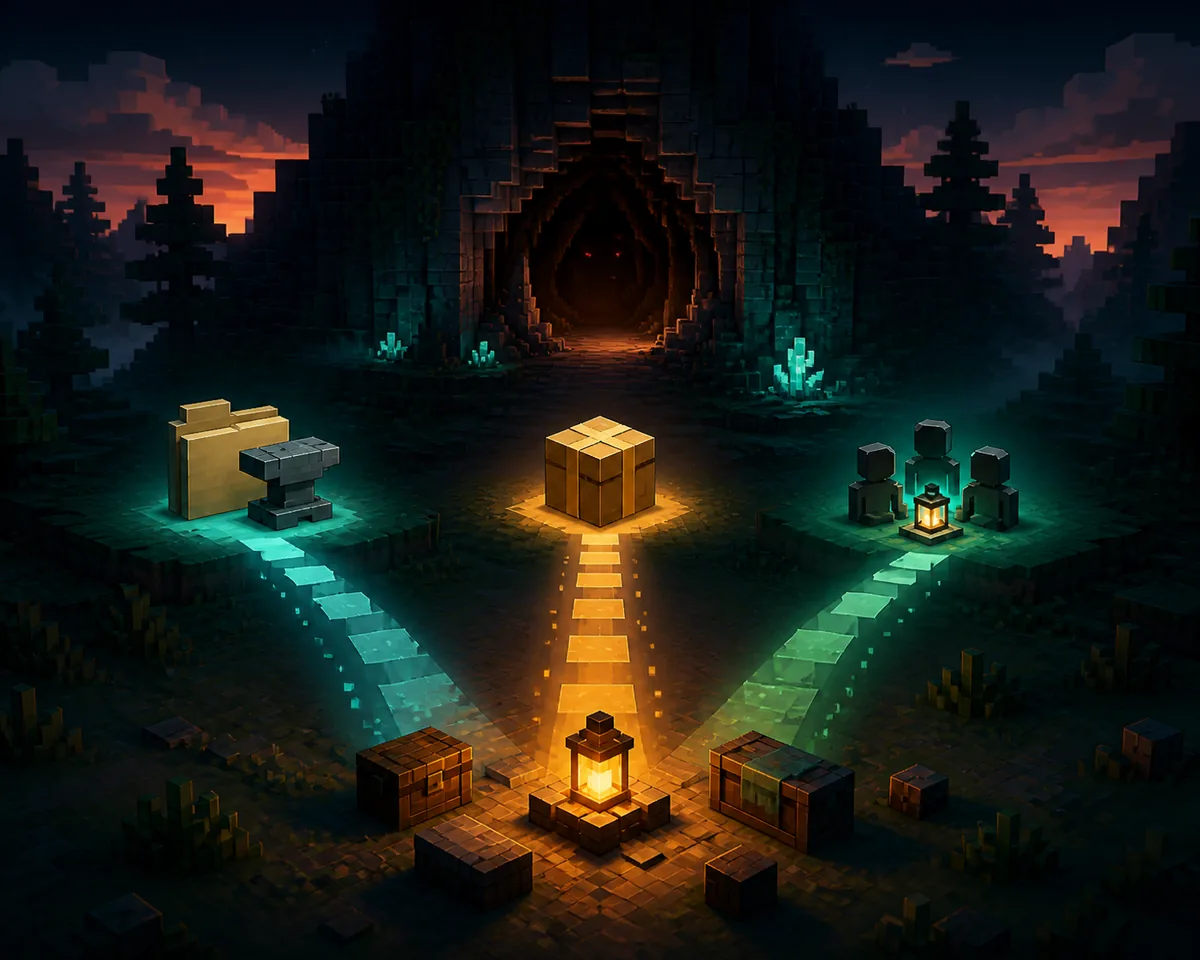
Die Aktualitätsprüfung vom 16. August 2026 fand die CurseForge-Dateiseite 8647355, angegeben als v6.0.0-beta.5 für Minecraft 1.20.1 Forge. Öffne die offizielle Seite und bestätige den exakten Dateinamen vor der Installation.
Nutze keine unbekannte EXE, APK oder Archive und sichere die Welt.
- Modrinth-Eintrags-ID und Veröffentlichungsdatum prüfen
- API-Label und primären Dateinamen abgleichen
- Minecraft 1.20.1 und Forge-Loader zuordnen
- Sauberes Profil nutzen und Welt sichern
- EXE, APK, Passwortabfragen und fremde Mirrors ablehnen
Verity Mod auf Java Edition installieren
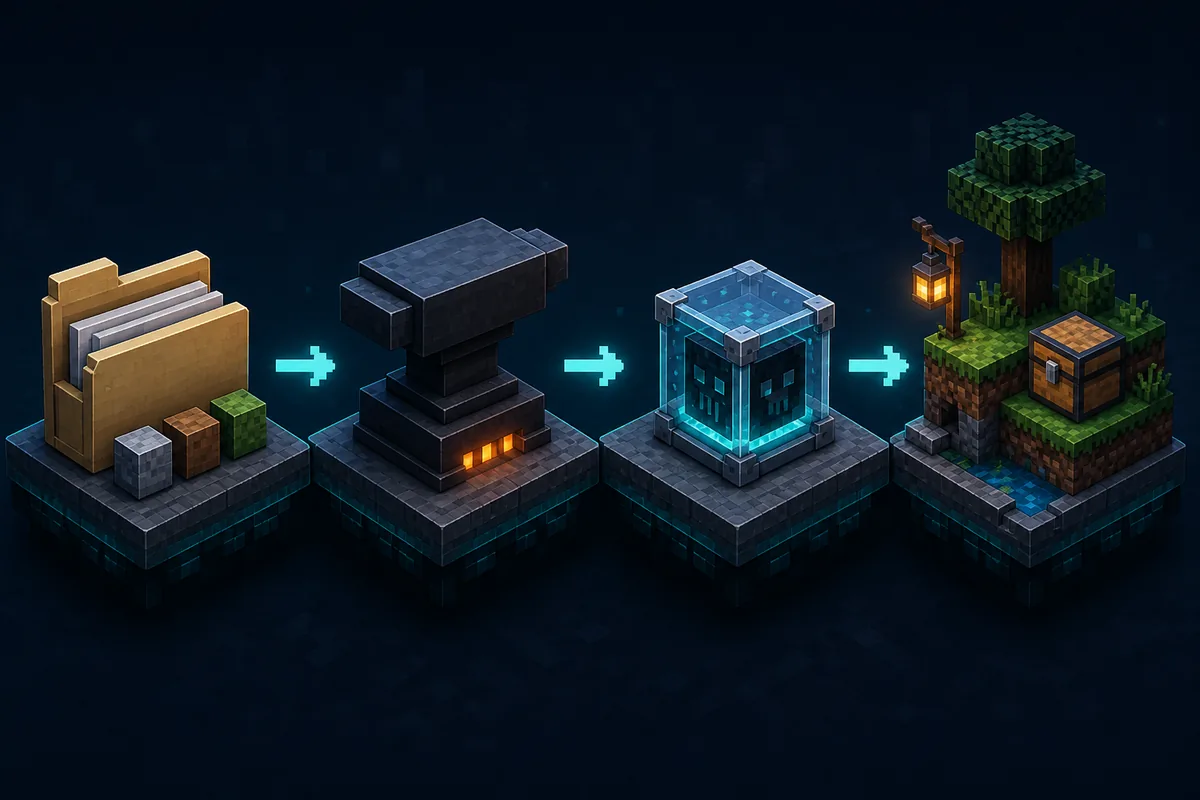
Diese Schritte benötigen eine kompilierte JAR, die zum dokumentierten Loader und Spiel passt.
- 1
Geforderten Loader installieren
Lade Forge, Fabric oder NeoForge von der offiziellen Website und erstelle das passende Profil.
- 2
Profil einmal starten
Öffne und schließe Minecraft, damit Ordner und Konfiguration entstehen.
- 3
JAR in mods legen
Verschiebe die geprüfte JAR unverändert in den mods-Ordner.
- 4
Dokumentierte Abhängigkeiten ergänzen
Installiere nur Bibliotheken oder Sprachchat-Abhängigkeiten desselben Projekts.
- 5
Testwelt starten
Prüfe die Mod-Anzeige und erstelle eine temporäre Welt vor einer wichtigen Speicherung.
Ein künftiges Bedrock-Add-on installieren
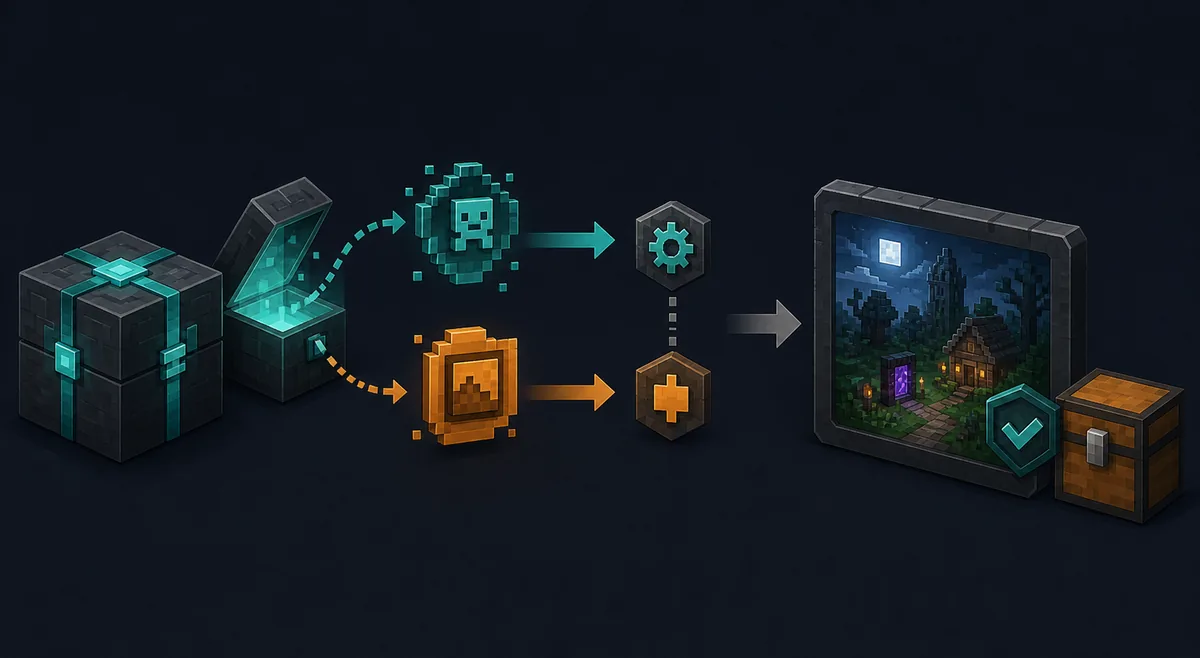
Eine echte Bedrock-Portierung kommt als MCADDON oder MCPACK, nicht als JAR, EXE oder APK.
- 1
Add-on-Paket öffnen
Öffne die geprüfte MCADDON-Datei mit Minecraft.
- 2
Importbestätigung abwarten
Minecraft meldet, ob Ressourcen und Verhalten importiert wurden.
- 3
Pakete aktivieren
Bearbeite eine gesicherte Welt und aktiviere alle geforderten Packs.
- 4
Nur genannte Experimente aktivieren
Verwende experimentelle Schalter nur bei dokumentierter Anforderung.
Häufige Installationsfehler beheben
Eine fehlende Mod bedeutet meist falsches Profil oder Verzeichnis. Ein Startabsturz weist auf Loader, Abhängigkeit, Java oder Minecraft-Version hin. Ein Bedrock-Importfehler bedeutet gewöhnlich ein ungültiges, unvollständiges oder für eine andere Version gebautes Paket.
| Problem | Wahrscheinliche Ursache | Maßnahme |
|---|---|---|
| JAR fehlt | Falscher Loader oder Profil | Profil und mods-Verzeichnis prüfen |
| Startabsturz | Version oder Abhängigkeit unpassend | latest.log und Anforderungen lesen |
| MCADDON scheitert | Ungültiges oder Java-Paket | Nicht umbenennen; echten Bedrock-Build suchen |
| Mikrofonabfrage | Sprache oder verdächtiger Build | Abhängigkeit prüfen und unerklärt ablehnen |
Mikrofon-, Netzwerk- und Kontosicherheit
Eine Minecraft-Mod braucht kein Microsoft-Passwort. Sprache kann über eine dokumentierte Sprachchat-Mod Mikrofonzugriff benötigen, während KI-Funktionen Netzwerkanfragen stellen können. Das Projekt sollte diese Fähigkeiten in Abhängigkeiten oder Quellcode offenlegen.
Füge keine API-Schlüssel in eine Konfiguration ein, ohne den empfangenden Drittanbieter zu kennen. Nutze eingeschränkte Schlüssel und verwende niemals Kontopasswörter erneut.
Verity Mod installieren: die richtige Datei auswählen
Bestätige, dass die Downloadseite dieselbe Edition und denselben Loader beschreibt. Java benötigt eine kompilierte JAR für eine benannte Forge-, Fabric- oder NeoForge-Version. Bedrock benötigt MCADDON oder MCPACK. Ein allgemeines ZIP kann Quellcode enthalten, und EXE oder APK ersetzt normalerweise keines der Formate.
Vergleiche Dateiname, Größe, Version, Datum und Prüfsumme mit dem Release-Datensatz. Ohne Releaseseite musst du erkennen, ob Entwicklungscode statt spielbarem Artefakt vorliegt. Folge keiner Anleitung, die den Download still auf einen fremden Spiegel ändert.
Erstelle vor der Installation ein eigenes Profil. Loader, Abhängigkeiten, Einstellungen, Protokolle und Speicherstände bleiben vom Hauptspiel getrennt. Die Isolation erleichtert Diagnose und Entfernung, wenn sich der Build anders als dokumentiert verhält.
Nach der Installation sichern und testen
Eine Weltsicherung ist für eine Horror-Mod wichtig, die Entitäten erzeugt, Regeln ändert, Spieler bewegt, Inventare bearbeitet oder Ereignisse ausführt. Kopiere oder exportiere vor dem ersten Start. Cloud-Synchronisierung ersetzt keine bewusste Sicherung, da ein veränderter Speicherstand synchronisiert werden kann, bevor du das Problem bemerkst.
Öffne nach der Installation eine temporäre Welt ohne optionale Mods. Bestätige Projektname und Version im Loader. Teste Bewegung, Speichern, Neuladen und dokumentiertes Verhalten. Prüfe latest.log auf fehlende Abhängigkeiten, Netzwerkfehler, Wiederholungen oder unerwarteten Dateizugriff.
Nutze für Mehrspieler einen privaten Testserver. Gleiche Server- und Clientversionen ab und informiere alle über Sprach- oder Datenfunktionen. Erfordert ein Build beide Seiten, beweist ein Clienttest keine Mehrspielerkompatibilität.
Verity Mod aktualisieren oder entfernen
Lies für ein sicheres Update die Änderungen und sichere erneut. Stoppe Minecraft, entferne das alte Artefakt nach Anweisung, füge das neue hinzu und halte Loader sowie Abhängigkeiten passend. Lasse nicht mehrere Versionen im Ordner, sofern der Entwickler dies nicht ausdrücklich unterstützt.
Schließe zum Entfernen das Spiel und lösche die JAR oder deaktiviere Bedrock-Packs. Bewahre eine Kopie der Welt, bis bekannt ist, ob eigene Entitäten oder Daten gespeichert wurden. Eine Entfernung kann fehlende Blöcke, Entitäten oder Referenzen hinterlassen; kehre bei Warnungen vor dauerhaften Änderungen zur Sicherung zurück.
Konfiguration und Cache können bleiben. Sie sind meist harmlos, aber lösche nur eindeutig projektbezogene Dateien. Nutze keine Registry-Reiniger oder unbekannten Deinstaller für eine Minecraft-JAR oder ein Add-on.
Bewahre originale Release-Hinweise mit der Sicherung auf, um die Umgebung später wiederherzustellen. Ein Launcher-Export mit Loader und Abhängigkeiten ist nützlicher als nur die Minecraft-Version.
Nach einem Update erneut testen
Wiederhole nach dem Update den Test in einer temporären Welt vor dem Hauptspeicherstand. Bestätige migrierte Konfigurationsschlüssel, passende Abhängigkeiten und nur ein Verity-Artefakt im Loader. Stelle bei unerwartetem Verhalten Profil und Weltsicherung wieder her, statt den betroffenen Speicherstand wiederholt zu öffnen.
Fragen zur Installation von Verity Mod
Wo liegt der Minecraft-Mods-Ordner unter Windows?
Nutze den mods-Ordner des Profils, nachdem der exakte Loader und die Minecraft-Version installiert sind. Beginne mit einem sauberen Profil und bewahre die aktuellen Modrinth-Dateidaten daneben auf.
Wie installiere ich Verity Mod auf Java?
Die Aktualitätsprüfung vom 16. August 2026 fand die CurseForge-Dateiseite 8647355, angegeben als v6.0.0-beta.5 für Minecraft 1.20.1 Forge. Öffne die offizielle Seite und bestätige den exakten Dateinamen vor der Installation.
Wie installiere ich Verity Mod auf Bedrock?
Java-JAR-Dateien lassen sich nicht auf Bedrock installieren. Nutze ein geprüftes MCADDON oder MCPACK aus einem nachvollziehbaren Bedrock-Projekt, importiere es in Minecraft und aktiviere die nötigen Packs.
Muss ich eine Verity-Mod-JAR entpacken?
Nein. Lass eine geprüfte Java-Mod-JAR im passenden Profil unverändert im mods-Ordner.
Kann ich Verity mit Eaglercraft installieren?
Normale Forge- und Fabric-JARs sind nicht automatisch mit Eaglercraft kompatibel. Nutze nur eine ausdrücklich dafür entwickelte und dokumentierte Build.