
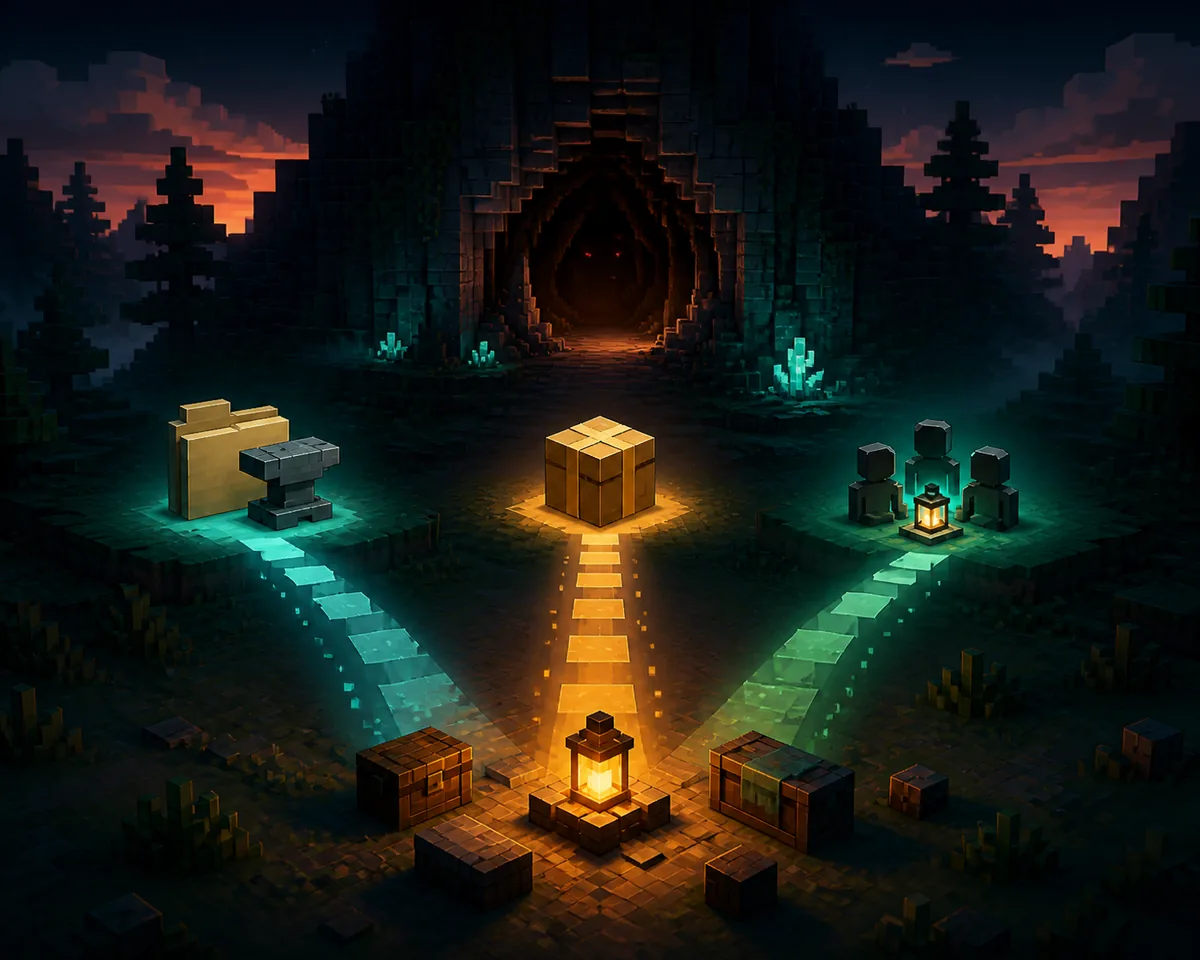
Antes de descargar Verity Mod
La comprobación de frescura del 16 de agosto de 2026 encontró la página de archivo 8647355 de CurseForge, indicada como v6.0.0-beta.5 para Minecraft 1.20.1 Forge. Usa la página oficial y confirma el nombre exacto antes de instalar.
No sustituyas el archivo por EXE, APK o archivos desconocidos. Haz copia del mundo.
- Confirma el ID y la fecha del registro de Modrinth
- Compara la etiqueta de API y el nombre del archivo principal
- Combina Minecraft 1.20.1 con el loader Forge
- Usa un perfil limpio y respalda el mundo
- Rechaza EXE, APK, contraseñas y espejos no relacionados
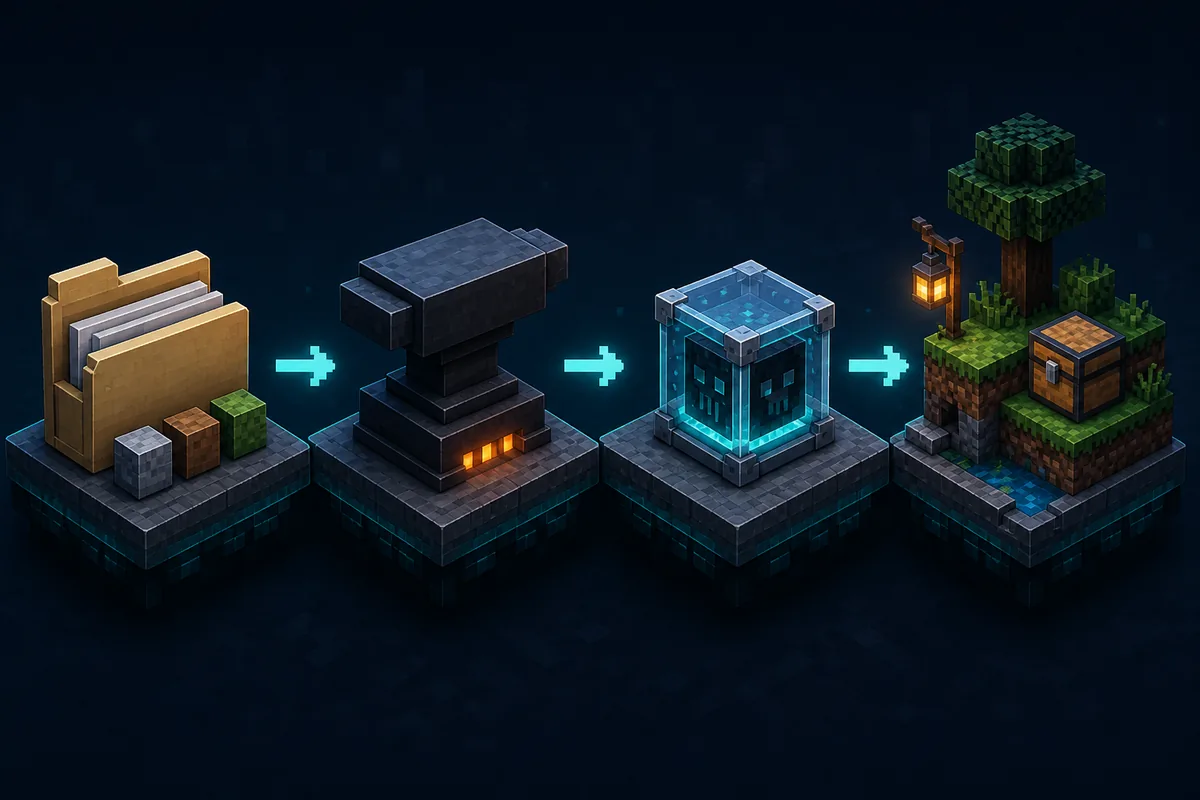
Instalar Verity Mod en Java Edition
Estas instrucciones requieren un JAR compilado que coincida con el cargador y la versión documentados.
- 1
Instala el cargador requerido
Descarga Forge, Fabric o NeoForge desde su web oficial y crea el perfil de Minecraft correspondiente.
- 2
Ejecuta el perfil una vez
Abre y cierra Minecraft para que el cargador cree sus carpetas y configuración.
- 3
Coloca el JAR en mods
Mueve el JAR verificado a la carpeta mods del perfil sin extraerlo.
- 4
Añade dependencias documentadas
Instala solo bibliotecas o chat de voz indicados por el mismo proyecto.
- 5
Inicia un mundo de prueba
Comprueba la pantalla Mods y crea un mundo temporal antes de abrir un guardado valioso.
Instalar un futuro complemento Bedrock
Una adaptación real debe llegar como MCADDON o MCPACK, nunca como JAR, EXE o APK.
- 1
Abre el paquete
Abre el MCADDON verificado con Minecraft.
- 2
Espera la confirmación
Minecraft debe informar si importó recursos y comportamiento.
- 3
Activa los packs
Edita un mundo respaldado y habilita todos los packs obligatorios.
- 4
Activa solo los experimentos indicados
Usa opciones experimentales únicamente cuando la documentación las exija.
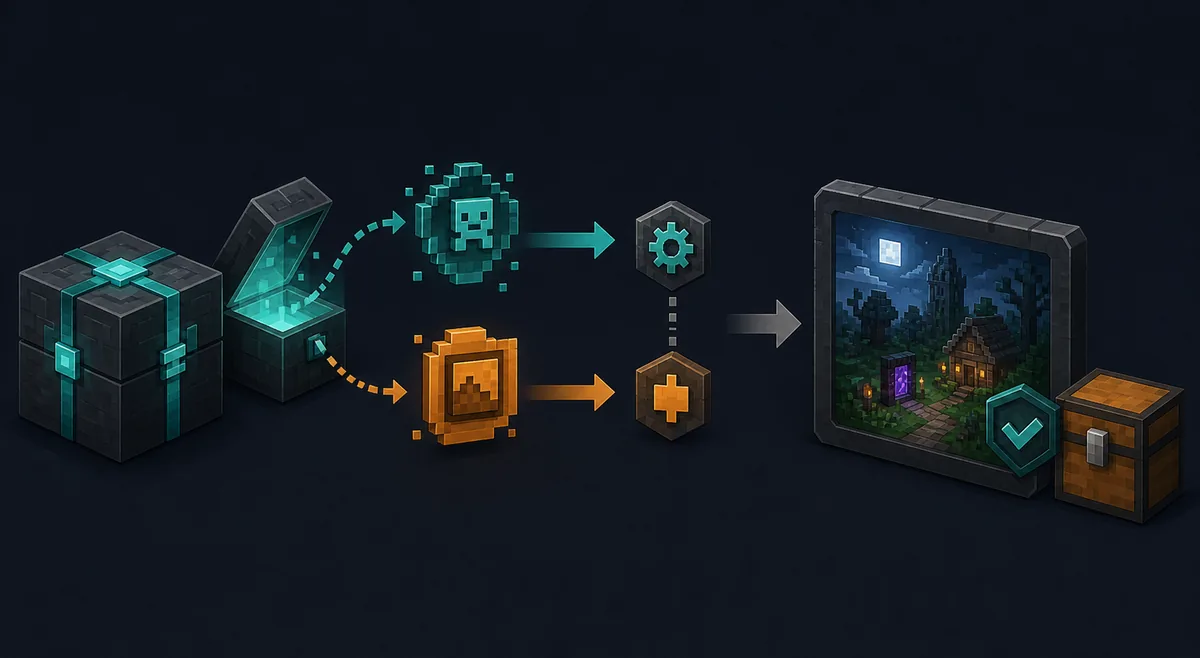
Resolver errores de instalación comunes
Si el mod no aparece suele haberse usado otro perfil o carpeta. Un cierre al iniciar indica cargador, dependencia, Java o versión de Minecraft incompatible. Un fallo MCADDON suele ser paquete inválido, incompleto o creado para otra versión.
| Problema | Causa probable | Acción |
|---|---|---|
| JAR no aparece | Perfil o cargador incorrecto | Comprobar perfil y carpeta mods |
| Cierre al iniciar | Versión o dependencia incompatible | Leer latest.log y requisitos |
| MCADDON no importa | Paquete inválido o Java | No renombrar; buscar build Bedrock real |
| Permiso de micrófono | Voz o build sospechosa | Verificar dependencia y denegar si no se explica |
Seguridad del micrófono, red y cuenta
Un mod de Minecraft no necesita tu contraseña de Microsoft. La voz puede requerir micrófono mediante un mod documentado y la inteligencia artificial puede realizar solicitudes de red. El proyecto debe declarar esas capacidades en dependencias o código.
No pegues claves de API en una configuración sin comprender qué servicio externo las recibe. Utiliza claves restringidas y nunca reutilices contraseñas de cuentas.
Elegir el archivo antes de instalar Verity Mod
Antes de instalar Verity Mod, confirma que la página describe la misma edición y cargador. Java necesita un JAR compilado para una versión concreta de Forge, Fabric o NeoForge. Bedrock necesita MCADDON o MCPACK creado para Bedrock. Un ZIP genérico puede ser código, y EXE o APK no sustituye normalmente ninguno de los formatos.
Compara nombre, tamaño, versión, fecha y suma con la ficha del creador. Si no existe página de lanzamiento, determina si estás viendo código de desarrollo y no un artefacto jugable. No sigas tutoriales que cambien silenciosamente el enlace por un espejo no relacionado.
Crea un perfil dedicado antes de instalar. Un perfil separado mantiene cargador, dependencias, configuración, registros y guardados lejos del juego principal. Ese aislamiento facilita diagnosticar cierres y retirar una build que se comporte de forma distinta a su documentación.
Guardar copia y probar después de instalar
La copia del mundo es esencial para un mod de terror que pueda crear entidades, alterar reglas, mover jugadores, cambiar inventarios o ejecutar eventos. Copia o exporta antes del primer inicio. La sincronización en nube no sustituye una copia deliberada porque un guardado alterado puede sincronizarse antes de detectar el problema.
Después de instalar Verity Mod, abre un mundo temporal sin otros mods opcionales. Confirma que el cargador muestre el nombre y versión esperados. Prueba movimiento, guardado, recarga y conducta documentada. Revisa latest.log para dependencias ausentes, fallos de red, errores repetidos o acceso inesperado a archivos.
Para multijugador utiliza un servidor privado de prueba. Iguala versiones del proyecto en servidor y cliente e informa a cada participante sobre voz o datos. Si la build exige instalación en ambos lados, una prueba solo de cliente no confirma compatibilidad.
Actualizar o eliminar Verity Mod
Para actualizar con seguridad, lee los cambios y vuelve a guardar copia. Cierra Minecraft, retira el artefacto anterior cuando se indique, añade el nuevo y mantén cargador y dependencias alineados. No dejes varias versiones del mismo mod salvo que el desarrollador lo admita.
Para eliminar una prueba, cierra el juego y retira el JAR o desactiva los packs Bedrock. Conserva una copia del mundo afectado hasta saber si se guardaron entidades o datos personalizados. Quitar contenido puede dejar bloques, entidades o referencias ausentes; restaura una copia cuando las notas adviertan cambios permanentes.
Pueden quedar configuración y caché después de retirar el mod. Normalmente son inocuos, pero elimina solo archivos claramente pertenecientes al proyecto. No uses limpiadores de registro ni desinstaladores desconocidos para quitar un JAR o complemento.
Guarda las notas originales junto al respaldo para reconstruir el entorno. Una exportación del lanzador con cargador y dependencias es más útil que recordar únicamente la versión de Minecraft.
Volver a probar después de actualizar
Tras actualizar, repite la prueba en un mundo temporal antes de abrir el principal. Confirma que las claves de configuración migraron, las dependencias coinciden y el cargador muestra un solo artefacto Verity. Si cambia el comportamiento, restaura perfil y mundo exportados en lugar de iniciar repetidamente un guardado afectado.
Preguntas sobre cómo instalar Verity Mod
¿Dónde está la carpeta de mods de Minecraft en Windows?
Usa la carpeta mods del perfil después de instalar el loader y la versión exactos. Empieza con un perfil limpio y guarda junto a él los datos del archivo actual de Modrinth.
¿Cómo instalo Verity Mod en Java?
La comprobación de frescura del 16 de agosto de 2026 encontró la página de archivo 8647355 de CurseForge, indicada como v6.0.0-beta.5 para Minecraft 1.20.1 Forge. Usa la página oficial y confirma el nombre exacto antes de instalar.
¿Cómo instalo Verity Mod en Bedrock?
Los JAR de Java no se instalan en Bedrock. Usa un MCADDON o MCPACK verificado de un proyecto Bedrock rastreable, impórtalo desde Minecraft y activa sus packs.
¿Debo extraer un JAR de Verity Mod?
No. Mantén intacto el JAR Java verificado dentro de la carpeta mods del perfil correspondiente.
¿Puedo instalar Verity con Eaglercraft?
Los JAR estándar de Forge y Fabric no son compatibles automáticamente con Eaglercraft. Usa solo una build desarrollada y documentada para esa plataforma.