
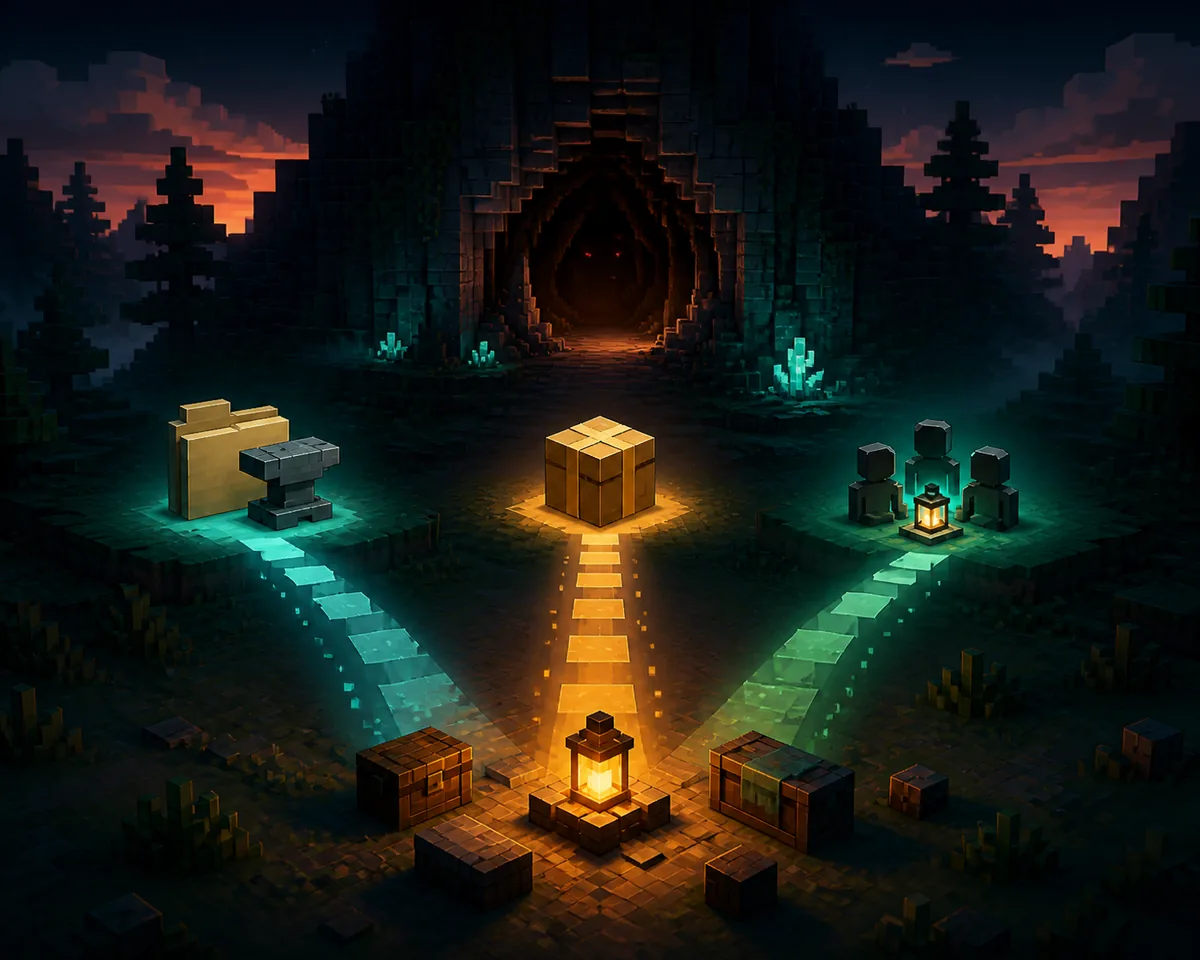
Verity Modをダウンロードする前に
2026年8月16日の鮮度確認で、CurseForgeのファイルページ8647355がMinecraft 1.20.1 Forge向けv6.0.0-beta.5として確認できました。公式ページで正確なファイル名を確認してからインストールしてください。
不明なEXE、APK、アーカイブは使わず、ワールドをバックアップしてください。
- ModrinthのレコードIDと公開日を確認する
- API表示と主ファイル名を一致させる
- Minecraft 1.20.1とForgeローダーを合わせる
- 新しいプロファイルを使いワールドをバックアップする
- EXE、APK、パスワード要求、無関係なミラーを避ける
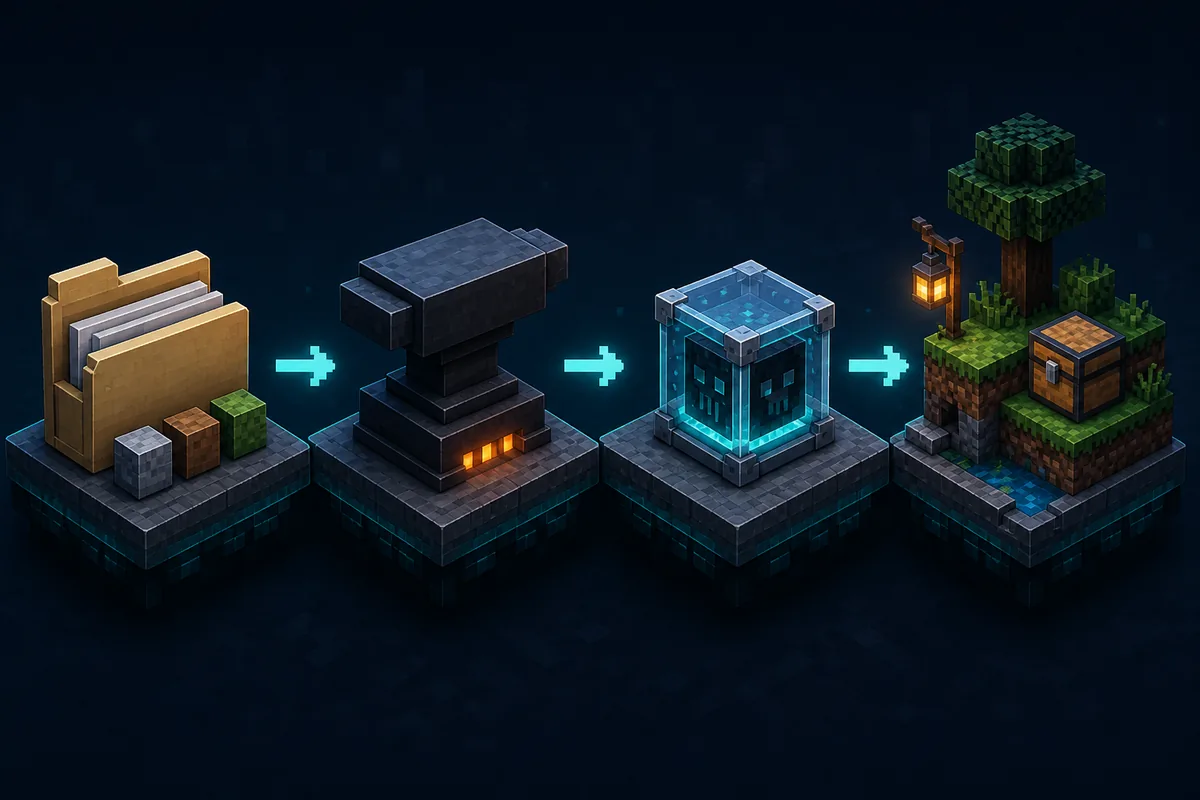
Java版へVerity Modを導入
文書化されたローダーとゲーム版に一致するコンパイル済みJARが必要です。
- 1
必要なローダーを導入
Forge、Fabric、NeoForgeを公式サイトから入手し、対応Minecraftプロファイルを作ります。
- 2
プロファイルを一度起動
Minecraftを起動して閉じ、ローダーにフォルダーと設定を作成させます。
- 3
JARをmodsへ配置
検証済みリリースJARをプロファイルのmodsへ移し、展開しません。
- 4
指定依存関係を追加
同じ企画が指定するライブラリやボイスチャット依存だけを導入します。
- 5
テストワールドを起動
Mods画面を確認し、価値あるセーブの前に一時ワールドを作ります。
将来のBedrockアドオンを導入
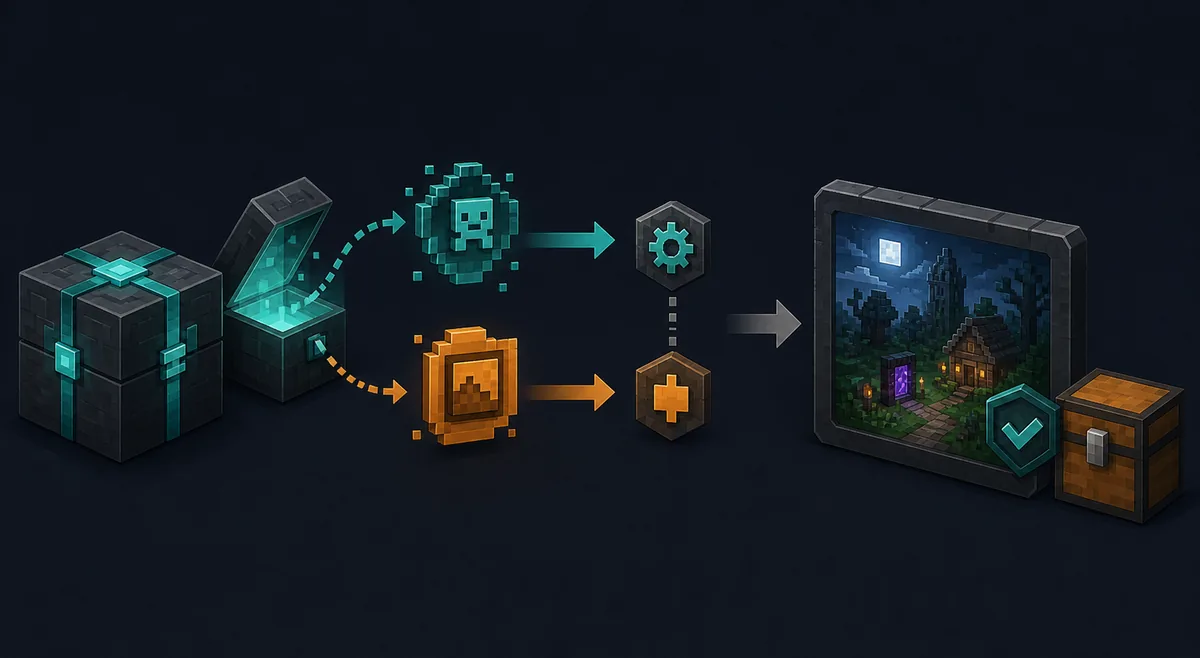
本物のBedrock移植はJAR、EXE、APKではなくMCADDONまたはMCPACKとして届きます。
- 1
アドオンを開く
検証済みMCADDONをMinecraftで開きます。
- 2
インポート確認を待つ
Minecraftがリソースとビヘイビアーの成功または失敗を表示します。
- 3
パックを有効化
バックアップ済みワールドを編集し必要な全パックを有効にします。
- 4
指定された実験だけ有効化
企画文書が要求する場合にのみ実験スイッチを使います。
一般的な導入エラーを修正
Modが表示されない場合はプロファイルやフォルダーが違うことが多いです。起動クラッシュはローダー、依存関係、Java、Minecraft版の不一致が主因です。Bedrockのインポート失敗は無効・不完全・別バージョン向けのパッケージを示します。
| 問題 | 主な原因 | 対応 |
|---|---|---|
| JARが一覧にない | ローダーまたはプロファイル違い | プロファイルとmodsを確認 |
| 起動時クラッシュ | 版または依存関係の不一致 | latest.logと要件を読む |
| MCADDON失敗 | 無効またはJavaパッケージ | 名前変更せず本物のBedrock版を探す |
| マイク権限 | 音声機能または不審なビルド | 依存関係を確認し不明なら拒否 |
マイク、ネットワーク、アカウントの安全
Minecraft ModはMicrosoftのパスワードを必要としません。音声機能は文書化されたボイスチャットModを通じてマイクを使い、AI機能はネットワーク通信を行う場合があります。企画は依存関係やソースでこれらを開示すべきです。
どの外部サービスが受け取るか理解せずAPIキーを設定へ貼り付けないでください。制限付きキーを使い、アカウントのパスワードを再利用しません。
Verity Mod導入前にファイルを選ぶ方法
導入前にダウンロードページが同じエディションとローダーを説明しているか確認します。Java利用者には指定されたForge、Fabric、NeoForge向けコンパイル済みJARが必要です。Bedrockには専用MCADDONまたはMCPACKが必要です。一般ZIPはソースの場合があり、EXEやAPKは通常の代替形式ではありません。
ファイル名、サイズ、バージョン、公開日、チェックサムを作者のリリース記録と比較します。リリースページがない場合、遊べる成果物ではなく開発ソースを見ていないか判断します。説明の途中で無関係なミラーへ切り替えるチュートリアルに従わないでください。
Verity Mod導入前に専用プロファイルを作ります。ローダー、依存関係、設定、ログ、セーブをメイン環境から分けることで、クラッシュの診断と文書と違う挙動をするビルドの削除が容易になります。
導入後のバックアップとテスト
エンティティ生成、ゲームルール変更、プレイヤー移動、所持品変更、スクリプトイベントを行うホラーModにはワールドのバックアップが不可欠です。初回起動前にコピーまたはエクスポートします。変更済みセーブが問題発見前に同期されるため、クラウド同期は意図的なバックアップの代わりになりません。
導入後、任意Modを入れていない一時ワールドを開きます。ローダーが期待する企画名と版を表示するか確認し、移動、保存、再読込、文書化されたVerity挙動を試します。latest.logで依存関係不足、ネットワーク失敗、繰り返すエラー、予期しないファイルアクセスを確認します。
マルチプレイは非公開テストサーバーを使います。サーバーとクライアントの企画版を合わせ、参加前に音声やデータ機能を全員へ伝えます。両側への導入が必要なビルドはクライアントだけの試験で互換性を証明できません。
Verity Modの更新と削除
安全に更新するには変更履歴を読み、再度ワールドをバックアップします。Minecraftを停止し、企画の指示に従って旧成果物を外し、新版を追加し、ローダーと依存関係を合わせます。開発者が明示的に対応しない限り同じModの複数版を残しません。
テスト版を削除するときはゲームを閉じてJARを外すかBedrockパックを無効にします。独自エンティティやデータが保存されたか分かるまで影響ワールドのコピーを残します。コンテンツMod削除後はブロック、エンティティ、設定参照が欠ける場合があるため、恒久変更の警告があれば以前のバックアップへ戻します。
設定とキャッシュが削除後に残ることがあります。通常は無害ですが、企画所有と明確なファイルだけを削除します。Minecraft JARやアドオンの削除にレジストリクリーナーや不明なアンインストーラーを使いません。
元のリリースノートをバックアップと一緒に残し、後で動作環境を再構築できるようにします。ローダーと依存関係を含むランチャー書き出しはMinecraft版だけを覚えるより有用です。
更新後に再テスト
更新後はメインセーブを開く前に一時ワールドの試験を繰り返します。設定キーが移行され、依存関係が一致し、ローダーにVerity成果物が一つだけ表示されるか確認します。挙動が予期せず変わる場合、影響セーブを何度も起動せず、書き出したプロファイルとバックアップを復元します。
Verity Mod導入のよくある質問
WindowsのMinecraftのmodsフォルダーはどこですか?
正しいローダーとMinecraftバージョンを入れた後、プロファイルのmodsフォルダーを使います。新しいプロファイルで始め、現在のModrinthファイル記録も一緒に保存してください。
Java版にVerity Modを導入するには?
2026年8月16日の鮮度確認で、CurseForgeのファイルページ8647355がMinecraft 1.20.1 Forge向けv6.0.0-beta.5として確認できました。公式ページで正確なファイル名を確認してからインストールしてください。
Bedrock版にVerity Modを導入するには?
JavaのJARはBedrockには導入できません。追跡可能なBedrock企画の確認済みMCADDONまたはMCPACKをMinecraftから読み込み、必要なパックを有効にします。
Verity ModのJARを展開しますか?
いいえ。確認済みJava ModのJARはそのまま対応プロファイルのmodsフォルダーに置きます。
EaglercraftにVerityを導入できますか?
通常のForge・Fabric JARがEaglercraftに自動対応するわけではありません。その環境向けに開発・説明された版だけを使ってください。