
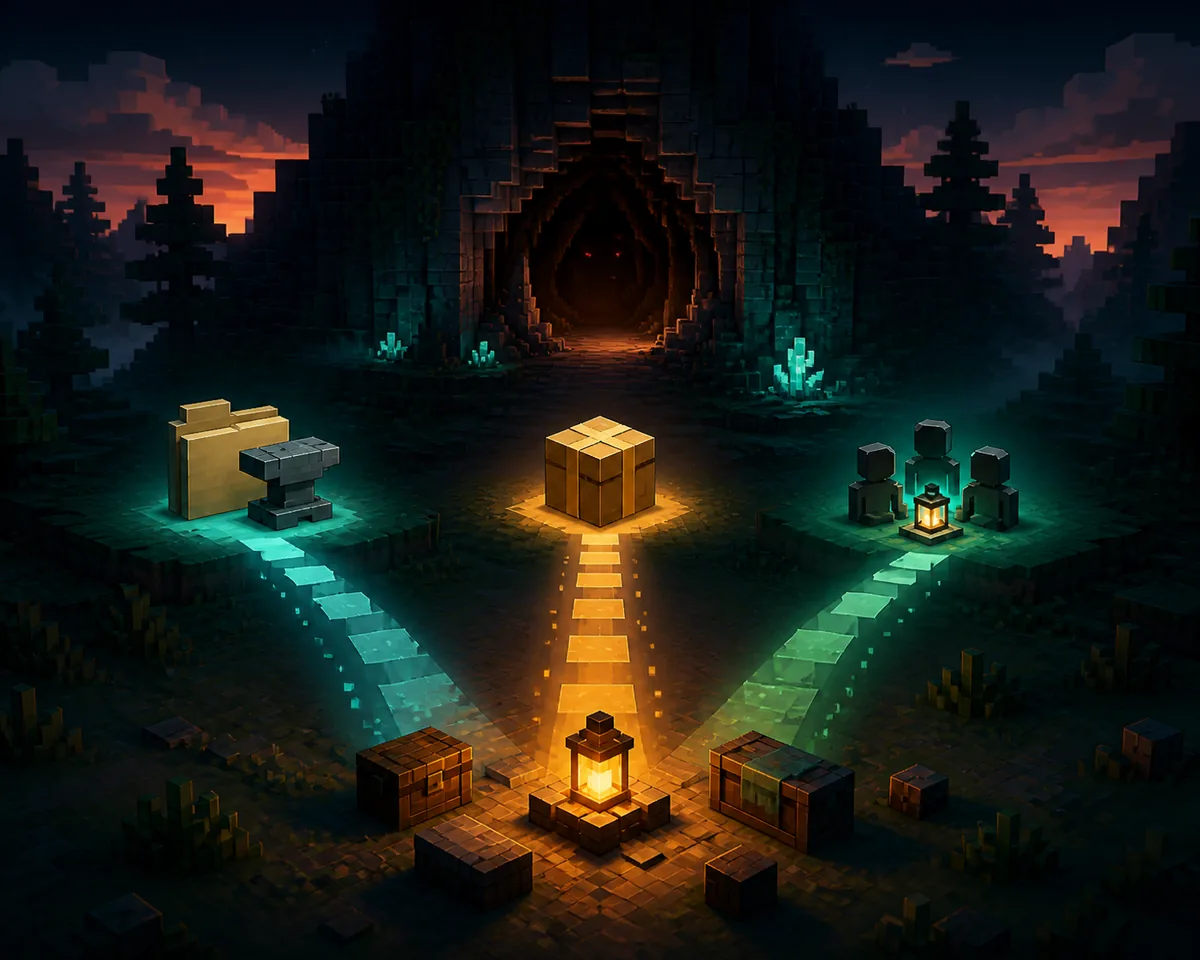
まず結論:Minecraft ホラーモッドの入れ方
最初に Java Edition か Bedrock Edition かを決めます。Java版のホラーモッドは、指定された Forge、Fabric、NeoForge のプロファイルに合うコンパイル済みJARを使うのが基本です。統合版のホラー要素は、MCADDONまたはMCPACKを読み込み、ワールド設定で有効化します。
次に専用プロファイルを作り、Minecraftの正確なバージョン、依存関係、クライアント/サーバー要件を確認します。表示されないからといってZIPの拡張子を変えたり、正体不明のEXEを追加したりせず、プロファイル、ローダー、フォルダー、ファイル形式を順番に確認しましょう。
| 確認項目 | Java版 | 統合版 |
|---|---|---|
| 通常の形式 | コンパイル済み .jar | .mcaddon または .mcpack |
| 互換性 | Minecraftバージョン + ローダー | 統合版バージョン + アドオン形式 |
| 有効化 | 対応プロファイルのmodsフォルダー | 読み込み後にワールド設定で有効化 |
| よくあるミス | ForgeのJARをFabricに入れる | JavaのJARを統合版に読み込む |
ダウンロード前に用意するもの
公開元、Minecraftバージョン、ローダーまたは対応プラットフォーム、ファイル形式、依存関係、変更履歴、更新日が分かるプロジェクトページを使います。Modrinth、CurseForge、開発者が管理するリリースページでも、インストールしたいプロジェクトとファイルが一致しているかを確認してください。
専用プロファイルと新しいテストワールドを用意し、大切なワールドをバックアップします。ホラーモッドはエンティティ、音、構造物、スクリプト、ルールを保存データに残す場合があるため、最初から本番ワールドで試すのは避けます。
- Minecraftのエディションと正確なバージョン
- 必要なForge、Fabric、NeoForgeローダー
- 対応するJAR、MCADDON、MCPACK
- プロジェクトが指定するすべての依存関係
- 分離したプロファイルと新しいテストワールド
- 重要なワールドと設定のバックアップ
Minecraft Java版にホラーモッドを入れる方法
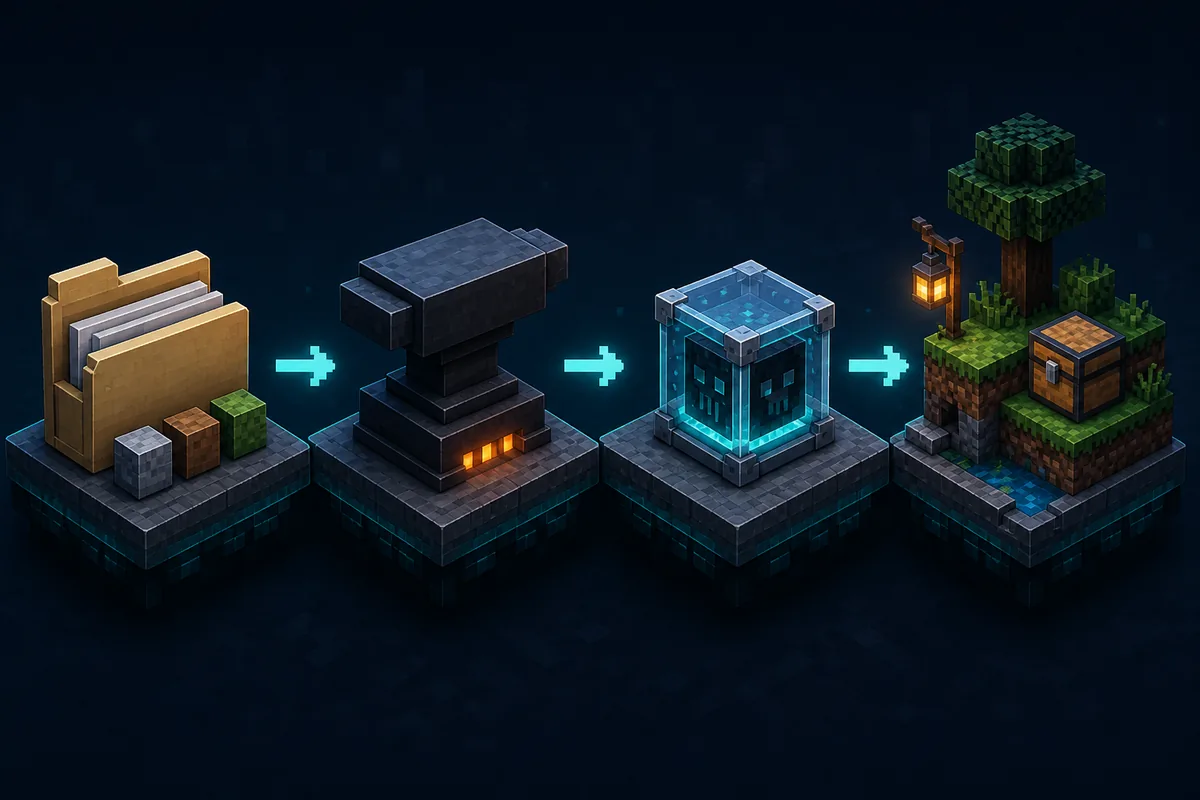
Java版の導入はプロファイル単位で行います。プロジェクトが指定するローダーを入れ、対応するゲームインスタンスを選び、そのインスタンスのmodsフォルダーにコンパイル済みJARを置きます。JARを展開したり、別の拡張子に変えたり、近いバージョンなら動くと決めつけたりしないでください。
Forge、Fabric、NeoForgeは別の仕組みです。Forge 1.20.1対応と書かれたファイルは、作者がFabric用ファイルと必要なライブラリを提供していない限り、Fabricプロファイルでは使えません。ページにローダーとバージョンが明記されていない組み合わせは未確認として扱います。
- 1
ゲームバージョンを固定
ファイルページに書かれたMinecraftのバージョンでインスタンスを作ります。
- 2
対応ローダーを一つ入れる
Forge、Fabric、NeoForgeのうち、プロジェクトが指定したものだけを使います。
- 3
依存関係を先に追加
必要なAPIやライブラリを、メインのホラーモッドより先にそろえます。
- 4
コンパイル済みJARを配置
インスタンスのmodsフォルダーに、展開や改名をせずに置きます。
- 5
新しいワールドで確認
ローダーの一覧、生成、エンティティ、音、メモリ、ログを確認します。
Minecraft 統合版にホラーアドオンを入れる方法
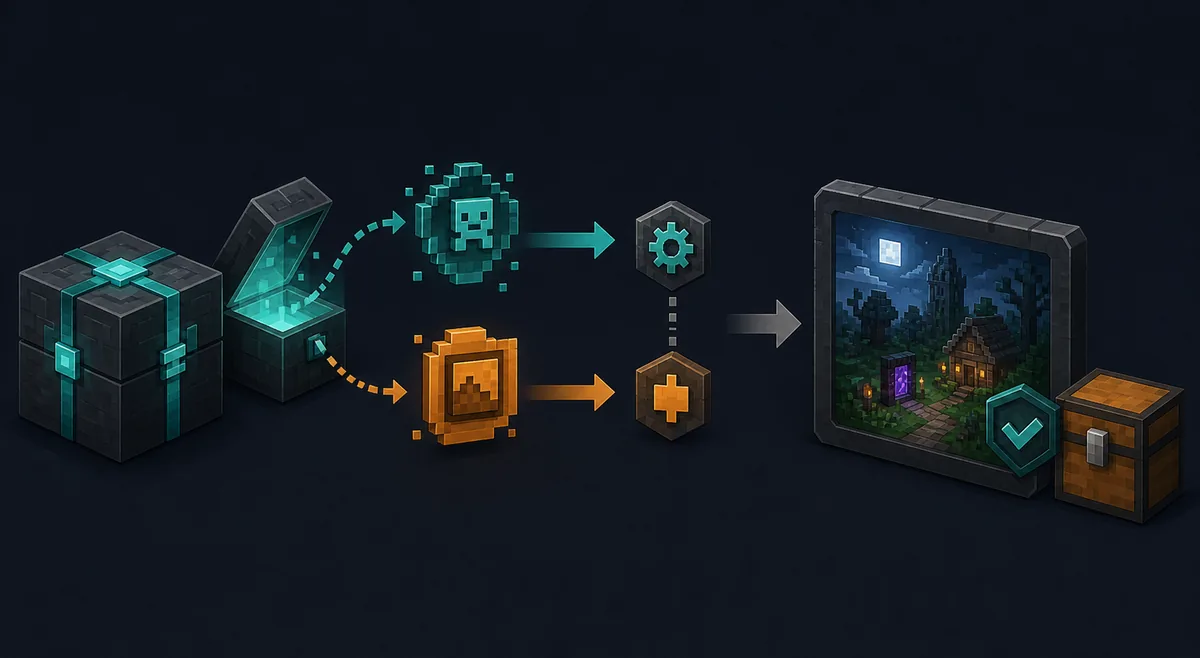
統合版はJava版とは別の形式と有効化手順を使います。MCADDONまたはMCPACKをMinecraftの通常の読み込みフローで開き、プロジェクトが両方を要求する場合はワールド設定でビヘイビアパックとリソースパックを有効にします。端末によってメニュー名は異なっても、形式と対応バージョンの確認は必要です。
JavaのJARをMCADDONに改名したり、EXE、APK、正体不明のZIPを通常の統合版アドオンとして扱ったりしないでください。読み込みに失敗したら、パッケージが完全か、使用中の統合版に対応しているか、端末向けかを確認します。
- 1
Bedrockパッケージを確認
追跡可能なページからMCADDONまたはMCPACKを入手し、対応バージョンを確認します。
- 2
パッケージを読み込む
通常のMinecraftの読み込みフローで開き、完了するまで待ちます。
- 3
必要なパックを有効化
ワールド設定で指定されたビヘイビアとリソースのパックを有効にします。
- 4
ワールドのコピーでテスト
新規または複製ワールドで、エンティティ、音、テクスチャ、保存を確認します。
友達と遊ぶためのMinecraftホラーモッド導入
グループで遊ぶ場合は、参加前に共通マニフェストを作ります。Minecraftバージョン、ローダー、モッドのバージョン、依存関係、サーバー側とクライアント側のファイル、リソースパック、設定変更を一つにまとめます。ソロで起動できても、マルチプレイの準備が完了したとは限りません。
まず二人で新しいテストワールドに入り、接続、エンティティ、音声、ボイス権限、サーバーのtick、メモリ、保存と再読み込みを確認します。テストとロールバック用バックアップが終わってから本番ワールドを使います。
- 全員で同じMinecraftバージョンとローダー系統を使う
- 同じモッドと依存関係のバージョンを配る
- 各ファイルがクライアント用、サーバー用、両方のどれか確認する
- 全員を招待する前に二人でテストする
- サーバーのバックアップと最後に動いたマニフェストを残す
ホラーモッドの導入で起きるエラーを直す
モッド一覧に出ないときは、正しいプロファイルが起動しているか、ローダーが合っているか、そのインスタンスのmodsフォルダーに入っているか、ソースコードではなくリリースJARかを確認します。起動時にクラッシュする場合は、crash reportとlatest.logから、バージョン違い、依存関係不足、重複ファイル、Java環境を調べます。
統合版の読み込み失敗は、壊れたパッケージ、非対応バージョン、ビヘイビア/リソースの不足、壊れたミラーが原因になりやすいです。マルチプレイの接続失敗はマニフェストの差が多いため、最初の具体的なエラーから直します。
| 症状 | 最初に見る場所 | 避けること |
|---|---|---|
| モッドが表示されない | プロファイル、ローダー、フォルダー、拡張子、依存関係 | ZIPを改名する、全インスタンスへコピーする |
| 起動時にクラッシュ | crash report、latest.log、バージョン、重複ファイル | EXEや適当な置換JARを入れる |
| 統合版の読み込み失敗 | MCADDON/MCPACKの完全性と対応バージョン | JavaのJARを改名する |
| 友達が参加できない | マニフェスト、ローダー、依存関係、設定 | 複数のバージョンを同時に変更する |
安全に更新・削除・ロールバックする
更新前にchangelogを読み、ワールドをコピーし、最後に動いたプロファイルを残します。一度に大きな変更を一つだけ行い、仮のワールドで起動して、ローダーが目的のバージョンだけを認識するか確認します。開発者が明示しない限り、同じモッドの二つのバージョンをフォルダーに残さないでください。
コンテンツモッドを外すと、ブロック、エンティティ、ディメンション、設定が保存データから欠ける場合があります。削除後に挙動が変わったら、欠落した状態で何度も開かず、バックアップから戻します。
ダウンロードと権限の注意点
通常のモッド導入では、移動先、ファイル名、バージョン、ローダー、形式が確認できます。カウントダウンの裏にホストを隠すページ、ブラウザー通知を要求するページ、Microsoftのパスワードを求めるページ、JAR/MCADDONをEXEやAPKに置き換えるページには注意してください。
このガイドは、すべてのコミュニティ作品を公式または安全と断定するものではありません。公開元を確認し、プロファイルを分離し、バックアップしたワールドで試し、説明されたプラットフォームとファイルが違えば止まるための手順です。
Minecraft ホラーモッド導入 FAQ
ForgeやFabricなしでホラーモッドを入れられますか?
別の対応ローダーを使う作品、または統合版アドオンの場合だけです。Java版はファイルページが指定するローダーが必要で、JARの改名だけでは対応しません。
友達とMinecraftのホラーモッドを遊ぶには?
サーバーと全クライアントで、ゲームバージョン、ローダー、モッド、依存関係、設定をそろえたマニフェストを作り、新しいワールドで二人のテストを行います。
Java版のホラーモッドを統合版で使えますか?
使えません。JavaのJARと統合版のMCADDON/MCPACKは別の仕組みです。統合版専用アドオンを使ってください。
どのMinecraftバージョンを選べばよいですか?
現在のプロジェクトファイルページに明記されたバージョンを使います。1.20、1.20.1、1.20.2や新しい版が自動的に互換とは限りません。
ホラーモッドが表示されないのはなぜですか?
プロファイル、ローダー、ゲームバージョン、modsフォルダー、ファイル形式、依存関係のどれかが違うことが多いです。順番に確認してからlatest.logを読みます。
最初から複数のホラーモッドを入れてもよいですか?
まず一つの大きなコンテンツモッドを空のプロファイルで試します。起動、生成、性能、保存、マルチプレイが確認できてから追加してください。
インストール参考資料
- Fabric公式:Modの導入FabricプロファイルとMod導入の公式プレイヤー向け資料。
- Minecraft Forge ダウンロード必要なMinecraftバージョンを選ぶ公式ページ。
- ModrinthのVerity JEサイトのリリースとローダー確認に使ったプロジェクトページ。
- CurseForge インストールヘルプForgeの一般的な導入手順。個別プロジェクトのメタデータを優先します。