
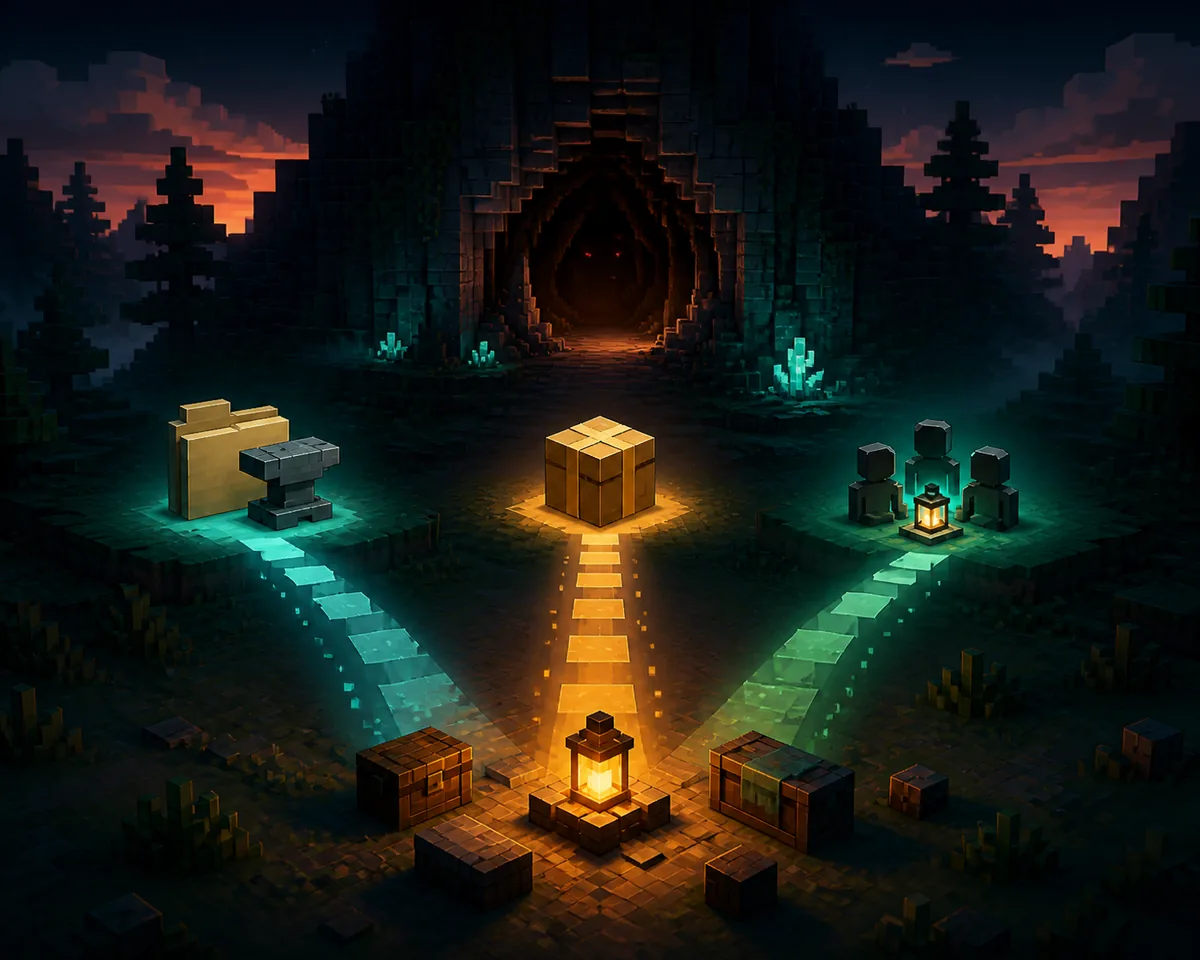
Risposta rapida: come installare mod horror su Minecraft
Per prima cosa stabilisci se giochi a Java Edition o Bedrock Edition. Le mod horror Java usano normalmente un JAR compilato compatibile con un profilo Forge, Fabric o NeoForge. I contenuti horror Bedrock arrivano di solito come pacchetti MCADDON o MCPACK da importare e attivare nelle impostazioni del mondo.
Poi crea un profilo separato, abbina la versione esatta di Minecraft, leggi le note su dipendenze e client/server, installa solo i file necessari e avvia un mondo di prova. Se la mod non compare, controlla profilo, loader, cartella ed estensione prima di rinominare archivi.
| Domanda | Java Edition | Bedrock Edition |
|---|---|---|
| Pacchetto normale | Mod compilata .jar | Add-on .mcaddon o .mcpack |
| Controllo principale | Versione Minecraft + loader | Versione Bedrock + formato add-on |
| Attivazione | Istanza compatibile e cartella mods | Importa e abilita i pacchetti nel mondo |
| Errore comune | Mettere un JAR Forge in Fabric | Provare a importare un JAR Java |
Cosa preparare prima del download
Usa una pagina di progetto o release che indichi publisher, versione di Minecraft, loader o piattaforma, tipo di file, dipendenze, changelog e data di aggiornamento. Modrinth, CurseForge e le pagine gestite dallo sviluppatore possono essere utili, ma i metadati devono corrispondere al progetto che vuoi installare.
Prepara un profilo pulito e fai il backup dei mondi importanti. Le mod horror possono aggiungere entità, suoni, strutture, script o regole che restano nel salvataggio anche dopo la rimozione. Un mondo di prova rende l'esperimento recuperabile.
- Edizione e versione esatte di Minecraft
- Loader Forge, Fabric o NeoForge compatibile per Java, se richiesto
- Pacchetto JAR, MCADDON o MCPACK corretto
- Tutte le dipendenze indicate dal progetto
- Profilo separato e nuovo mondo di prova
- Backup dei mondi e dei file di configurazione importanti
Installare mod horror su Minecraft Java Edition
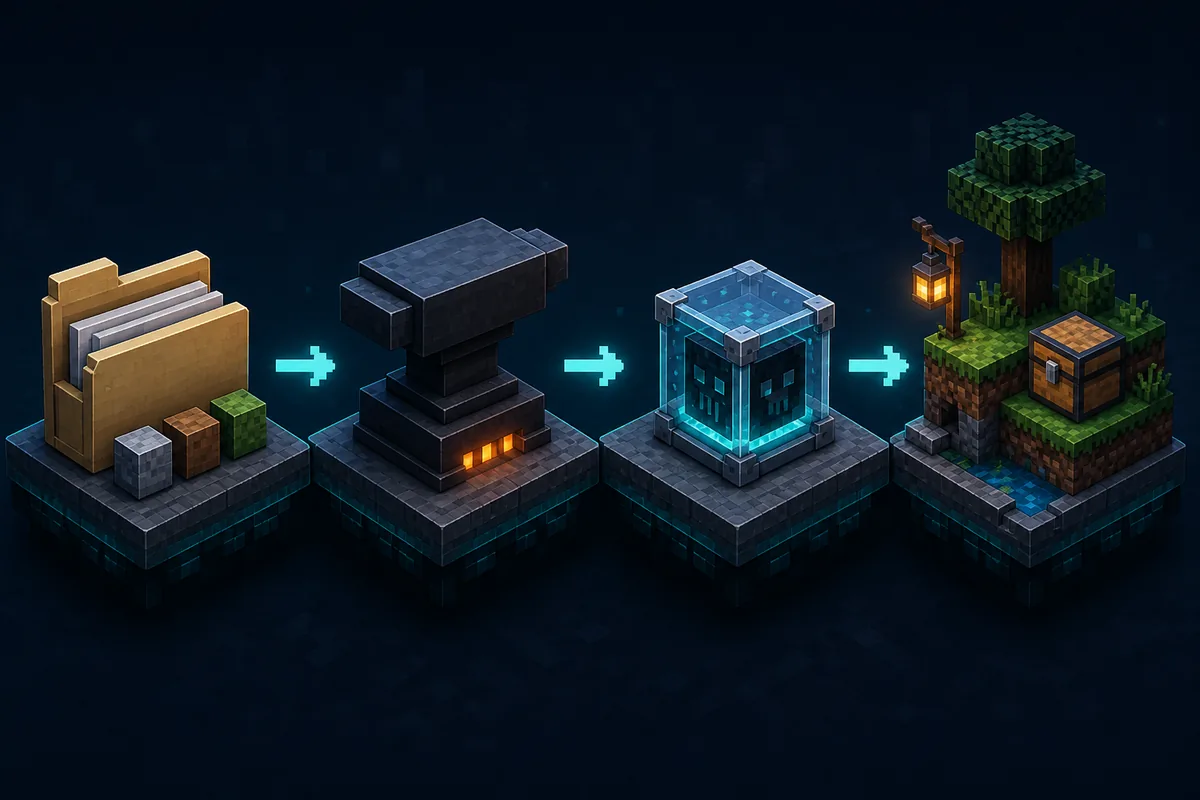
L'installazione Java dipende dal profilo. Installa il loader indicato dal progetto, seleziona l'istanza compatibile e inserisci il JAR compilato nella cartella mods di quell'istanza. Non estrarre il JAR, non cambiarne l'estensione e non dare per scontata la compatibilità di una versione vicina.
Forge, Fabric e NeoForge sono ecosistemi separati. Una mod che supporta Forge 1.20.1 non va inserita in un profilo Fabric, salvo che il publisher fornisca un file Fabric e le relative librerie.
- 1
Blocca la versione del gioco
Crea un'istanza che resti sulla release esatta indicata dal file della mod.
- 2
Installa un loader compatibile
Usa Forge, Fabric o NeoForge secondo i metadati del progetto; non mescolare loader.
- 3
Aggiungi prima le dipendenze
Installa API o librerie richieste prima della mod horror principale.
- 4
Inserisci il JAR compilato
Metti il file nella cartella mods dell'istanza senza estrarlo o rinominarlo.
- 5
Avvia un mondo di prova
Controlla che il loader veda la mod, poi verifica generazione, entità, audio, memoria e log.
Installare add-on horror su Minecraft Bedrock
Bedrock usa un pacchetto e un flusso di attivazione diversi. Un MCADDON o MCPACK dovrebbe aprirsi tramite il normale import di Minecraft; poi, se il progetto lo richiede, abilita behavior pack e resource pack nelle impostazioni del mondo.
Non rinominare mai un JAR Java in MCADDON e non trattare EXE, APK o ZIP sconosciuti come normali add-on Bedrock. Se l'importazione fallisce, controlla integrità, versione Bedrock e compatibilità del dispositivo.
- 1
Conferma il pacchetto Bedrock
Usa MCADDON o MCPACK da una pagina tracciabile e verifica la release Bedrock supportata.
- 2
Importa il pacchetto
Aprilo con il normale flusso di importazione e attendi il completamento.
- 3
Abilita i pacchetti richiesti
Nelle impostazioni del mondo attiva i behavior e resource pack indicati.
- 4
Prova una copia del mondo
Usa un mondo nuovo o duplicato e verifica entità, suoni, texture e salvataggio.
Installare mod horror di Minecraft per il multiplayer
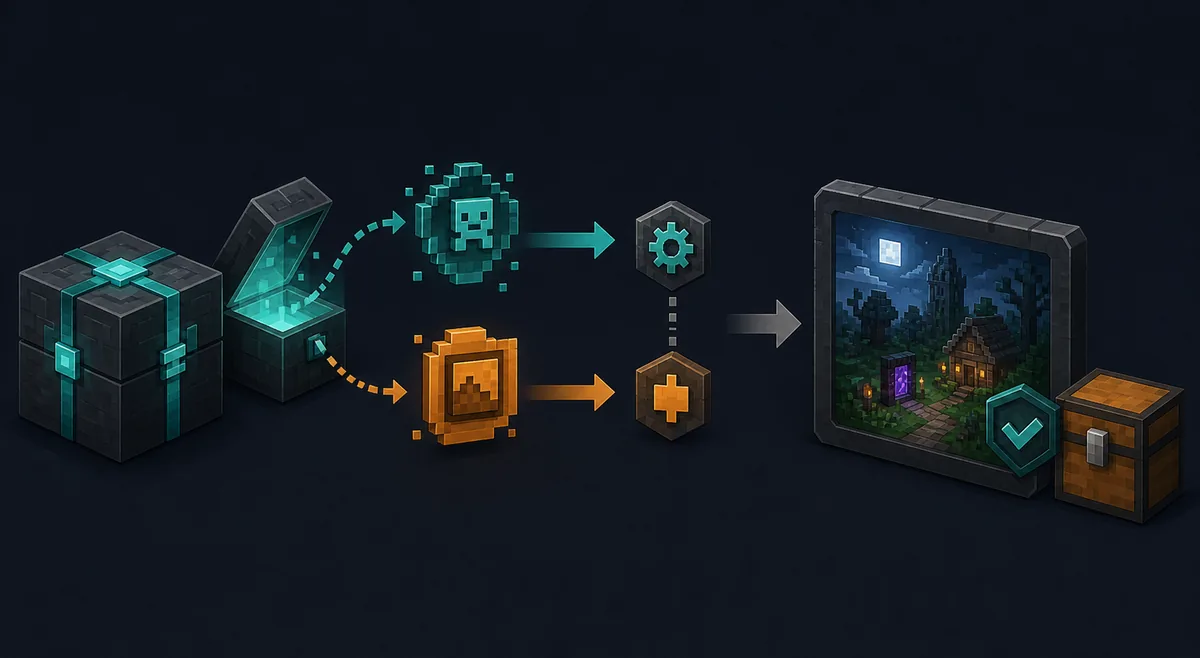
Per un gruppo, scrivi prima un manifesto condiviso: versione di Minecraft, build del loader, versioni delle mod, dipendenze, file lato server e client, resource pack e modifiche di configurazione. Server e client devono avere gli stessi requisiti; un avvio in single-player non dimostra che il profilo multiplayer sia pronto.
Inizia con due giocatori in un mondo di prova. Controlla connessione, spawn delle entità, audio, tick del server, memoria e comportamento dopo salvataggio e ricaricamento.
- Usa la stessa versione di Minecraft e lo stesso ramo del loader
- Mantieni per tutti gli stessi file mod e le stesse dipendenze
- Controlla se ogni file è lato client, lato server o entrambi
- Prova con due giocatori prima di invitare tutto il gruppo
- Conserva un backup del server e l'ultimo manifesto funzionante
Risolvere gli errori comuni di installazione
Se la mod non compare, controlla che Minecraft abbia avviato il profilo corretto, che loader e cartella mods siano giusti e che il file sia una release compilata. Se il gioco si chiude all'avvio, leggi crash report e latest.log per trovare versione errata, dipendenza mancante, duplicato o problema Java.
Gli errori di import Bedrock indicano spesso pacchetto non valido, release non supportata o componente mancante. I problemi di connessione multiplayer derivano spesso da un manifesto diverso. Risolvi il primo errore concreto invece di aggiungere file casuali.
| Sintomo | Primi controlli | Da evitare |
|---|---|---|
| La mod non compare | Profilo, loader, cartella, estensione, dipendenza | Rinominare ZIP o copiare file ovunque |
| Crash all'avvio | Report, latest.log, versione, duplicati | Scaricare EXE o JAR casuali |
| Import Bedrock fallisce | Integrità MCADDON/MCPACK e compatibilità | Rinominare un JAR in estensione Bedrock |
| Gli amici non entrano | Manifesto client/server, loader, dipendenze, config | Cambiare più versioni insieme |
Aggiornare, rimuovere o ripristinare in sicurezza
Prima di un aggiornamento, leggi il changelog, copia il mondo e conserva l'ultimo profilo funzionante. Cambia un componente importante alla volta, avvia un mondo temporaneo e controlla che sia presente solo la versione desiderata.
Rimuovere una mod di contenuto può lasciare blocchi, entità, dimensioni o riferimenti mancanti nel salvataggio. Se il mondo cambia dopo la rimozione, ripristina il backup invece di aprirlo ripetutamente con contenuti mancanti.
Limiti di download e autorizzazioni
Un flusso normale deve mostrare destinazione, nome, versione, loader e tipo di pacchetto. Fai attenzione alle pagine che nascondono l'host dietro un conto alla rovescia, chiedono notifiche del browser, una password Microsoft o sostituiscono JAR/MCADDON con EXE o APK.
Questa guida non definisce ufficiale o sicuro ogni progetto della community. Fornisce un metodo per controllare la fonte, isolare il profilo, provare un backup e fermarsi quando il file non corrisponde alla piattaforma dichiarata.
FAQ sull'installazione delle mod horror di Minecraft
Posso installare una mod horror senza Forge o Fabric?
Solo se il progetto usa un altro loader supportato o se è un add-on Bedrock. Le mod Java devono usare il loader indicato nella pagina del file; rinominare un JAR non lo rende compatibile.
Come installo mod horror in Minecraft con gli amici?
Crea un manifesto condiviso per server e client, abbina versione, loader, mod, dipendenze e configurazioni e prova con due giocatori in un mondo nuovo.
Posso usare una mod horror Java su Minecraft Bedrock?
No. I JAR Java e i pacchetti MCADDON o MCPACK Bedrock appartengono a ecosistemi diversi. Usa un add-on specifico per Bedrock.
Quale versione di Minecraft devo usare?
Usa esattamente la versione indicata nella pagina corrente del file. Non dare per intercambiabili 1.20, 1.20.1, 1.20.2 o versioni più recenti.
Perché la mia mod horror non compare?
Le cause comuni sono profilo, loader, versione, cartella, tipo di file o dipendenza sbagliati. Controllali in ordine e poi leggi latest.log.
Devo installare più mod horror insieme?
Inizia con una mod principale in un profilo pulito e un mondo nuovo. Aggiungi altro solo dopo i test di avvio, generazione, prestazioni, salvataggio e multiplayer.
Riferimenti per l'installazione
- Fabric ufficiale: installare le modDocumentazione ufficiale per abbinare un profilo Fabric e le mod.
- Download di Minecraft ForgePagina ufficiale per selezionare la versione richiesta di Minecraft.
- Verity JE su ModrinthPagina del progetto usata per controllare release e loader verificati.
- Guida all'installazione CurseForgeRiferimento per il percorso Forge; verifica sempre i metadati del file specifico.