
Schnelles Urteil: Ist Verity Mod für Minecraft Education verfügbar?
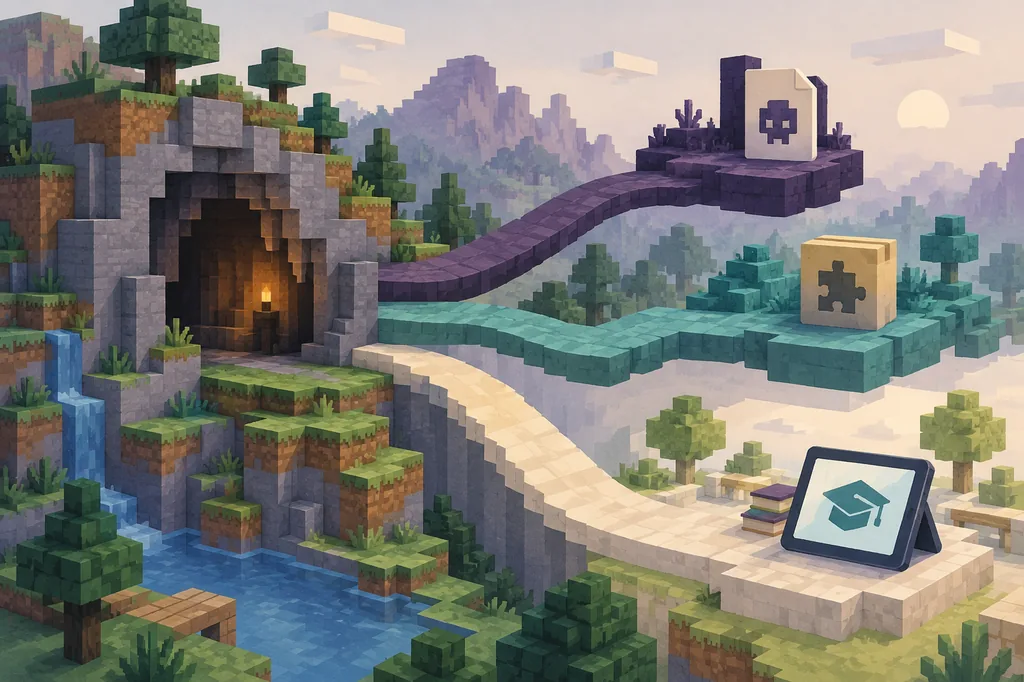
Bei Verity Mod in Minecraft Education solltest du die Kompatibilität als unbestätigt behandeln, solange der Herausgeber keine eigene Education-Version dokumentiert. Ein Java-JAR oder ein Bedrock-MCADDON wird nicht automatisch zu einem Education-Paket. Java-Mods benötigen normalerweise Java-Edition-Loader wie Forge oder Fabric. Bedrock-Projekte verwenden Add-on-Pakete, Manifeste, Behavior Packs und Resource Packs. Minecraft Education ist ein eigenes Produkt mit eigener Kontoumgebung; derselbe Dateiname beweist daher nicht, dass dort derselbe Code oder derselbe Inhaltsweg vorhanden ist.
Die offizielle Verity-Referenzseite und die vorhandenen Kompatibilitätsseiten des Projekts sollten als plattformspezifische Informationen gelesen werden. Wenn eine Seite Java, Forge, Fabric, NeoForge, Bedrock, MCADDON oder MCPACK nennt, aber Minecraft Education nicht erwähnt, solltest du das Education-Ergebnis als unbestätigt notieren. Das ist hilfreicher, als ein JAR umzubenennen, eine APK zu installieren oder einem Video zu folgen, das die Dateiquelle nicht nennt.
Auf einem Schulgerät oder einem verwalteten Gerät hängt die Antwort außerdem von Berechtigungen ab. Selbst ein technisch kompatibles Add-on kann durch Kontorichtlinien, Gerätemanagement, Netzwerkfilter, den Unterrichtsablauf oder die Inhaltsregeln der Lehrkraft blockiert werden. Praktisch solltest du eine Education-kompatible Veröffentlichung vom Herausgeber verlangen und sie in einer genehmigten Umgebung testen. Fehlt dieser Nachweis, nutze den passenden Java- oder Bedrock-Leitfaden, statt die Datei in Education zu erzwingen.
- Benenne kein Java-JAR um und behaupte danach, es sei ein Education-Add-on
- Installiere keine APK, die als Minecraft-Education-Mod beworben wird
- Verwechsle keinen Community-Bedrock-Port mit offizieller Education-Unterstützung
- Verlange eine Education-spezifische Projektseite, ein Paket und passende Anweisungen
- Teste nur in einer vorläufigen Welt und auf einem genehmigten Schulgerät
Java, Bedrock und Education haben unterschiedliche Kompatibilitätswege
Java-Edition-Mods laufen in der Java-Version von Minecraft und benötigen oft einen Loader, einen Spielversionszweig, Bibliotheken und einen mods-Ordner. Ein Java-Profil kann vollkommen gültig sein und sich trotzdem nicht in Minecraft Education importieren lassen. Der Loader gehört zum Laufzeitvertrag und ist keine Bezeichnung, die man nach dem Download einfach austauschen kann.
Bedrock-Inhalte sind anders verpackt. Ein gültiges Add-on kann ein Behavior Pack, ein Resource Pack, Manifest-IDs, Skripte und eine unterstützte Bedrock-Version enthalten. Ein echtes Community-Projekt von Verity für Bedrock kann deshalb auf Bedrock funktionieren, ohne eine offizielle Minecraft-Education-Version zu sein. Education-Unterstützung muss ausdrücklich getrennt genannt werden.
Minecraft Education ergänzt die Inhaltsfrage um Anforderungen an Unterricht und Konten. Eine Lernressource, eine Weltvorlage, ein Add-on und ein Java-Mod sind nicht austauschbar. Der Ausdruck Minecraft Education in einem Suchergebnis kann ein Tutorial, eine unabhängige Unterrichtswelt oder eine Downloadseite eines Drittanbieters beschreiben. Lies die Anweisungen des Herausgebers und bestätige die Ziel-Edition, bevor du ein Paket öffnest.
| Plattform | Üblicher Inhaltsweg | Was bestätigt werden muss |
|---|---|---|
| Java Edition | JAR mit Forge-, Fabric- oder NeoForge-Profil | Minecraft-Version, Loader, Abhängigkeiten, Client-/Server-Rolle und Quellseite |
| Bedrock Edition | MCADDON oder MCPACK mit Behavior- und Resource-Packs | Manifest, Bedrock-Version, Experimente, Pack-Paar, Geräteablauf und Herausgeber |
| Minecraft Education | Von Education unterstützter Ressourcen- oder Add-on-Ablauf | Education-Unterstützung, Kontoberechtigungen, Richtlinie für verwaltete Geräte und genehmigter Installationsweg |
Warum Dateiname oder Videotitel kein Beweis sind
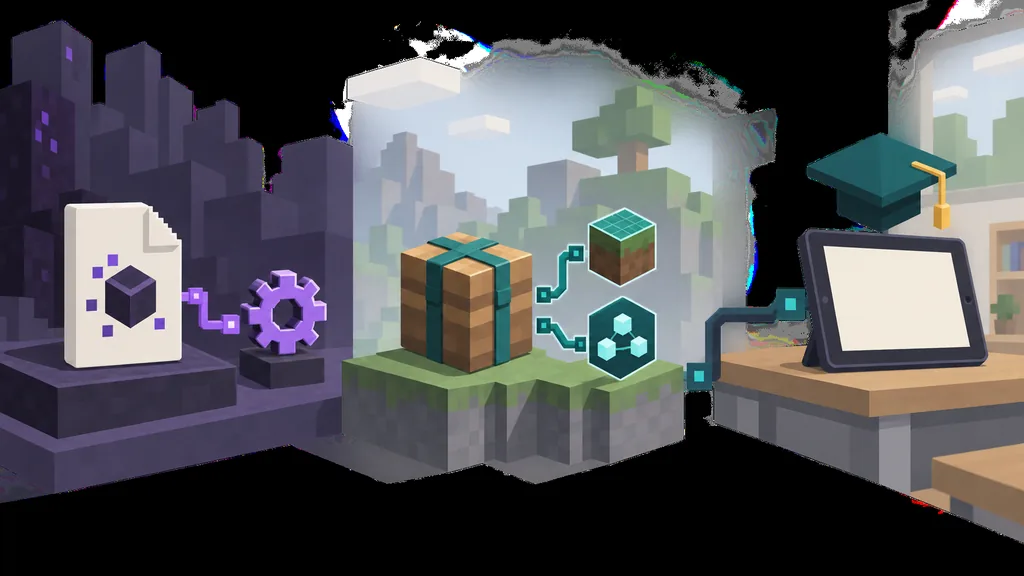
Suchergebnisse rund um Verity können offizielle Informationen, Community-Reproduktionen, Fan-Ports für Bedrock, Videos und Downloadseiten mischen, die einen bekannten Titel für mehr Besucher verwenden. Ein Vorschaubild mit «Education», «mobil» oder «alle Geräte» ist nicht dasselbe wie ein Projektmanifest oder eine Erklärung der unterstützten Plattform. Je dringlicher eine Downloadseite wirkt, desto wichtiger ist es, die Quelle in Ruhe zu prüfen.
Eine brauchbare Beweiskette besteht aus fünf Teilen: einem nachvollziehbaren Herausgeber, einer Projektseite mit der Ziel-Edition, einem zur Edition passenden Dateityp, einer Version oder Release-Notiz und Anweisungen für Gerät oder Konto. Fehlt ein Teil, kennzeichne das Ergebnis als ungeprüft. Fülle die Lücke nicht mit einer geratenen CDN-Adresse, einem umbenannten Archiv oder einer Datei von einer anderen Plattform.
Fragen zu Minecraft Education sind besonders anfällig für falsche Gleichsetzungen. Bedrock läuft zwar auf einigen ähnlichen Gerätefamilien, aber dadurch wird nicht jedes Bedrock-Add-on zu einer unterstützten Education-Ressource. Java- und Bedrock-Seiten können die Grenze erklären, ersetzen aber keine Education-spezifische Kompatibilitätserklärung.
- Projekt- oder Herausgebername ist sichtbar und nachvollziehbar
- Die Ziel-Edition steht auf der Projekt- oder Release-Seite
- Der Pakettyp passt zur Ziel-Edition
- Release-Notizen nennen die Spiel- oder Education-Version
- Die Installationsanleitung passt zum Gerät und Kontomodell
So prüfst du eine Education-Kompatibilitätsbehauptung sicher
Wenn ein Suchergebnis behauptet, dass Verity Mod in Minecraft Education funktioniert, arbeite die folgende Reihenfolge ab. Ziel ist nicht, eine dauerhafte Negativaussage zu machen, sondern eine ungeprüfte Datei nicht als offiziell oder für den Unterricht geeignet darzustellen. Speichere Links und Notizen, damit eine Lehrkraft oder eine Verwaltung dieselben Nachweise prüfen kann.
Führt der Treffer zu einer Community-Seite, kennzeichne ihn als Community-Projekt. Bei einem Video solltest du es nur als Hinweis verwenden und die dahinterliegende Projektseite suchen. Wenn der einzige Download eine APK, EXE, ein passwortgeschütztes Archiv, ein Umfrage-Gate oder ein Spiegel ohne Paketmetadaten ist, brich ab. Diese Formate beweisen keine Minecraft-Education-Kompatibilität und können ein unnötiges Sicherheitsrisiko schaffen.
- 1
Bestimme die genaue Edition
Achte auf Minecraft Education und nicht nur auf Minecraft, Bedrock, mobil oder Windows. Notiere die Produktbezeichnung und das unterstützte Gerät.
- 2
Öffne die offizielle oder die Projektseite
Prüfe Herausgeber, Release-Verlauf, Pakettyp, Version, Abhängigkeiten und spezielle Education-Anweisungen.
- 3
Prüfe den Kontoweg
Kläre, ob Schulkonto, verwaltetes Gerät, Klassenumgebung oder Verwaltung den Inhalt vor dem Import genehmigen muss.
- 4
Nutze eine saubere Testwelt
Sichere die Welt, verwende ein Wegwerfprofil und teste nur das dokumentierte Paket. Beginne niemals mit einer wichtigen Unterrichtswelt.
- 5
Halte das Ergebnis ehrlich fest
Ordne das Projekt als bestätigt, nur Community, inkompatibel oder ungeprüft ein. Aus einer fehlenden Angabe darf keine Kompatibilitätszusage werden.
Schulgeräte und Klassenkonten bringen eine weitere Hürde
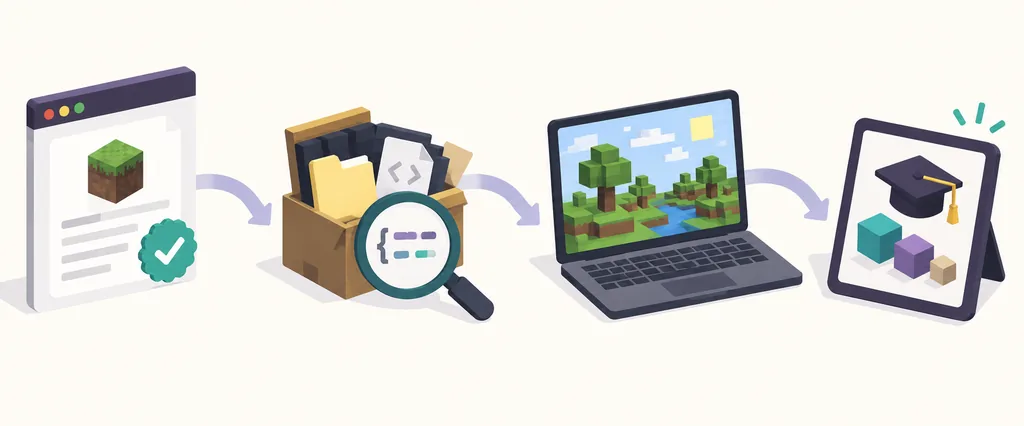
Ein eigener Computer und ein verwaltetes Schulgerät bieten nicht dieselbe Installationsfreiheit. Verwaltungen können Dateizuordnungen, externe Downloads, Kontoberechtigungen, Speicherorte oder Netzwerkzugriff beschränken. Eine Lehrkraft benötigt möglicherweise außerdem eine Ressource, die sich für alle Schülerinnen und Schüler gleich verteilen lässt, statt einer einmaligen lokalen Datei.
Fordere Schülerinnen und Schüler nicht auf, Gerätemanagement zu umgehen oder unbekannte ausführbare Dateien zu installieren, damit ein Horror-Mod funktioniert. Das Thema kann als Kompatibilitätsfall besprochen werden, aber die praktische Installation muss innerhalb der genehmigten Schulsoftware und des Sicherheitsprozesses bleiben.
- Hole vor dem Import von Inhalten die Zustimmung der Lehrkraft oder Verwaltung ein
- Gib auf unbekannten Downloadseiten keine Schülerkonten oder persönlichen Zugangsdaten ein
- Nutze ein gemeinsames Manifest oder eine Ressourcennotiz, wenn eine Klasse dieselbe Einrichtung reproduzieren muss
- Dokumentiere das Deaktivieren des Inhalts und das Wiederherstellen der Sicherung
- Trenne eine Unterrichtsdemo von einem persönlichen Java- oder Bedrock-Profil
Was tun, wenn du Verity-ähnliche Inhalte in Education möchtest?
Wenn es dir um die Atmosphäre und nicht um eine bestimmte Mod-Datei geht, nutze eine genehmigte Welt, eine Lernressource oder eine von der Lehrkraft erstellte Aktivität, die zum unterstützten Inhaltsweg von Minecraft Education passt. So bleibt das kreative oder erzählerische Ziel erhalten, ohne einen Java-Horror-Mod als Klassen-Add-on auszugeben.
Wenn du den echten Verity Mod spielen möchtest, wähle die Edition, die der Herausgeber dokumentiert. Die Java-Seite des Projekts erklärt die Grenzen von Forge und Fabric, während die Bedrock-Seite MCADDON- und MCPACK-Prüfungen beschreibt. Die Downloadseite zeigt den Status der geprüften Datei; sie beweist nicht, dass ein Education-Paket existiert.
Endgültige Entscheidung: Warte auf einen Education-Nachweis
Behandle die Kompatibilität von Verity Mod mit Minecraft Education vorerst als unbestätigt, solange ein Herausgeber keine eigene Education-Veröffentlichung und einen reproduzierbaren, genehmigten Ablauf bereitstellt. Leite Unterstützung nicht allein aus den Begriffen Java, Bedrock, mobil oder Windows ab.
Das bedeutet nicht, dass jedes Community-Projekt falsch ist. Es bedeutet, dass Plattformbehauptungen einen Nachweis für genau diese Plattform brauchen. Ein echtes Bedrock-Add-on, ein echter Java-Mod und eine echte Unterrichtsressource können gleichzeitig existieren und trotzdem unterschiedliche Produkte mit unterschiedlichen Installationsregeln bleiben.
Wenn eine neue Veröffentlichung erscheint, prüfe Projektseite, Paketmetadaten, unterstütztes Produkt, Geräteanweisungen und Kontovoraussetzungen erneut. Bis diese Punkte zusammenpassen, solltest du die Datei außerhalb von Minecraft Education lassen und den dokumentierten Java- oder Bedrock-Weg verwenden.
Verity-Mod-in-Minecraft-Education-FAQ
Kann ich das Java-JAR von Verity Mod in Minecraft Education installieren?
Nicht standardmäßig. Ein Java-JAR benötigt Java Edition und ihren Loader. Minecraft Education braucht einen eigenen dokumentierten Inhaltsweg; Kopieren oder Umbenennen erzeugt keine kompatible Version.
Funktioniert ein Verity-Bedrock-MCADDON in Minecraft Education?
Gehe nicht davon aus. Ein echtes Bedrock-Add-on kann Education-Unterstützung fehlen. Bestätige vor dem Test Zielprodukt, Kontoweg und Geräterichtlinie.
Gibt es einen offiziellen Verity Mod für Minecraft Education?
Die geprüften Referenzen liefern nicht genügend Education-Belege. Behandle das Ergebnis als unbestätigt, bis ein Herausgeber Education nennt und eine reproduzierbare Veröffentlichung dokumentiert.
Was sollte eine Schule vor dem Test eines Mods prüfen?
Prüfe Herausgeber, Ziel-Edition, Pakettyp, unterstützte Version, Kontoberechtigungen, Geräterichtlinie, Sicherung und Deinstallationsweg. Teste nur in einer genehmigten vorläufigen Welt.
Wo kann ich Java- oder Bedrock-Kompatibilität prüfen?
Nutze die Java- und Bedrock-Seiten des Projekts für deren getrennte Loader- und Add-on-Grenzen. Behandle Minecraft Education als eigene Kompatibilitätsfrage und vermische nicht alle drei Plattformen in einer Download-Anleitung.
Wo prüfe ich Java oder Bedrock?
Nutze die Java- und Bedrock-Seiten; Education bleibt eine eigene Kompatibilitätsfrage.
Referenzpunkte zu Education und Plattformen
- Offizielle Minecraft-Education-WebsiteErste Quelle für Produkt- und Unterrichtsressourcen; geprüft am 19. September 2026.
- Offizielle Minecraft-Education-SeiteErster Kontext zur Education-Produktumgebung; aktuelle Konto- und Plattformregeln findest du in den offiziellen Ressourcen.
- Offizielle Dokumentation zur Add-on-Installation für MinecraftErster Kontext zu Bedrock-Paketen; allein daraus folgt keine Minecraft-Education-Unterstützung.
- Offizielle Verity-ReferenzseiteFür den aktuellen Plattform- und Downloadkontext geprüft; nicht als Nachweis eines Education-Pakets verwendet.